Формула времени. Тайм-менеджмент на Оutlоок 2007-2010.
Творческая картотека.
По-настоящему творческий человек отличается от мечтателя тем, что мысль, идея, вдохновение сопровождаются серьезной работой. Мысли кристаллизуются, конкурируют между собой, тщательно отбираются – и в итоге превращаются в шедевры литературы, музыки, политики и других искусств. Мысль записанная становится делом, вдохновляя людей и открывая новые горизонты. Так рождаются великие дела, остающиеся в памяти потомков.
ХХI век требует творчества не только от композиторов и художников. Любому сотруднику сколько-нибудь преуспевающей компании приходится каждый день решать новые задачи. Создавать яркие образы, писать убедительные тексты, находить решения нерешаемых проблем.
Чем выше уровень вашего личного и профессионального развития, чем ответственнее проекты, которыми вы занимаетесь, тем важнее управлять не только задачами, но и собственными мыслями. Чем проблемнее вопрос, чем менее понятен алгоритм решения – тем серьезнее нужно относиться к упорядочению идей, из которых этот алгоритм постепенно вырастет.
Первый принцип управления идеями: их необходимо материализовать, чтобы освободить мозг для новых мыслей и при этом не забыть старые. Когда они все перед глазами, вы можете комбинировать их между собой, пересматривать и в ходе пересмотра генерировать новые идеи.
Для материализации идей в Оutlоок предусмотрен специальный раздел – «Заметки». Он самый простой; его элементы очень похожи на желтые стикеры, которые мы обычно приклеиваем к монитору, столу, стене или холодильнику. У заметок нет срока исполнения, даты начала и других сложных параметров – только текст, категория и цвет (как у стикеров: желтый, красный, зеленый, лиловый).
С помощью раздела «Заметки» мы можем организовать так называемую творческую картотеку – инструмент, хорошо известный ученым и писателям и все чаще применяемый менеджерами. Назначение творческой картотеки – фиксировать в определенном порядке все относящиеся к определенной проблеме мысли (как свои, так и чужие), а также всю полезную информацию, которая может на мысли натолкнуть.
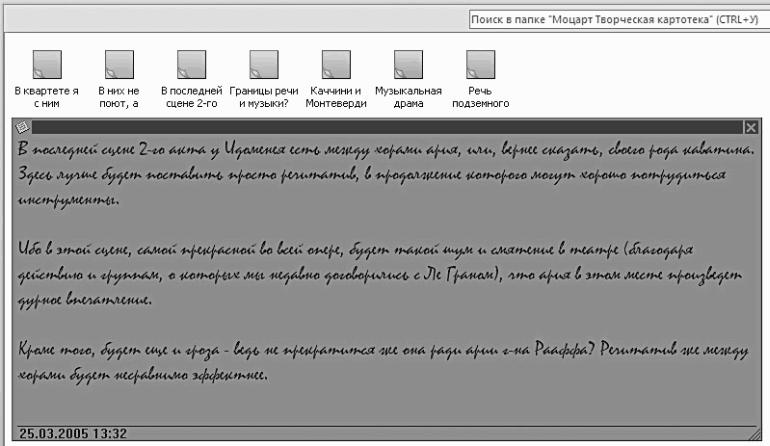
Ключевые мысли записаны в «Заметках».
Названием каждой заметки является первая строчка записанной в ней мысли.
В зависимости от смысла заметки выделены разными цветами.
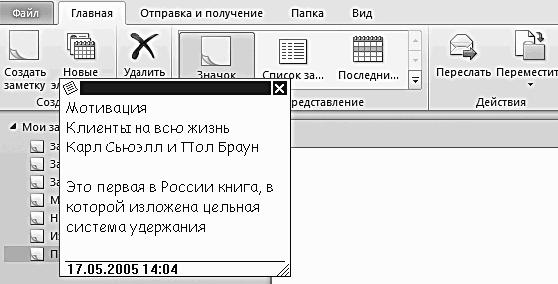
Одна из заметок открыта.
Важный принцип картотеки: одной мысли должен соответствовать один материальный носитель. Блокнот или файл Wоrd, где мысли идут последовательно, картотекой не являются. Смысл дробления в том, что мысли можно комбинировать, перемешивать, раскладывать по различным папкам и т. п. Это дает им возможность свободно пересекаться, переплетаться, взаимодействовать – и порождать новые мысли.
Чтобы добавить мысль в разделе «Заметки», можно просто перейти в него и кликнуть мышкой на кнопке «Создать заметку» (в версии 2007 – просто «Создать») в левом верхнем углу экрана. В появившееся окно заметки вписать вашу мысль. У заметки нет поля «Тема», ее названием станет первая строчка мысли.
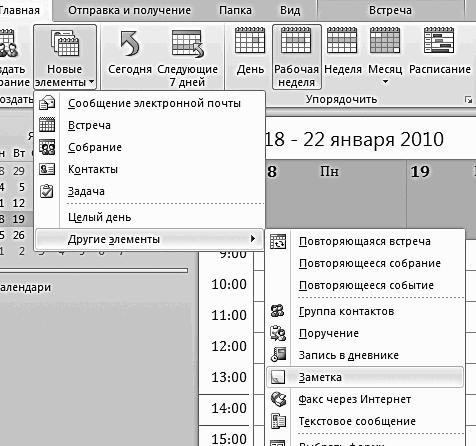
Создать заметку можно и из любого другого раздела Оutlоок, кликнув по кнопке «Новые элементы» и выбрав в выпавшем меню «Другие элементы» / «Заметка». (В версии 2007 нужно нажать на стрелку справа от кнопки «Создать» и выбрать в выпавшем меню «Заметка».)
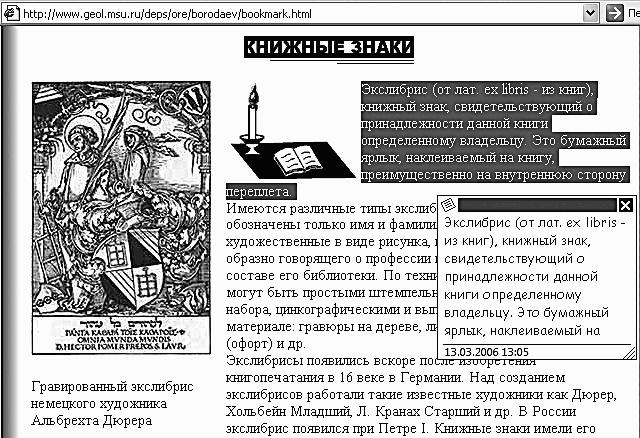
Если вы работаете в Wоrd, Ехсеl, интернетбраузере и т. п., можно просто выделить заинтересовавший вас фрагмент текста и перетащить его в Оutlоок. Заметка из этого текста создастся автоматически.
«Мысленаправления».
Для управления мыслями и идеями нужно определить, в каких основных направлениях вам важно их развивать. Эти «мысленаправления» можно разделить на две группы:
Мысли и идеи, относящиеся к какой-либо конкретной цели или проекту;
Мысли, относящиеся к некоторому направлению деятельности, но пока не привязанные к точной цели.
Подумайте, какие из проектов или направлений требуют вашего пристального обдумывания. Это могут быть:
Действующие направления, которые необходимо развивать и совершенствовать: например, «повысить эффективность отдела продаж», «добиться слаженной работы команды»;
Задачи, для которых нет четкого алгоритма решения: например, «вывести товар на принципиально новый рынок», «разработать качественно новый продукт»;
Замыслы, которые впоследствии вырастут в цели, проекты или продукты: «неплохо бы разработать схему продаж холодильников в Антарктиду».
Если по какому-либо из этих «мысленаправлений» идей пока немного, их лучше складывать в общую, головную папку «Заметки». Когда мыслей по какому-либо направлению становится больше 10–15, на него целесообразно завести отдельную подпапку.
Чтобы создать отдельную подпапку в разделе «Заметки», нужно сделать следующее.
1. Перейти в раздел «Заметки».
2. В списке папок в левой части экрана кликнуть правой кнопкой мыши на папке «Заметки» и выбрать пункт «Новая папка» (в версии 2007 – «Создать папку»).
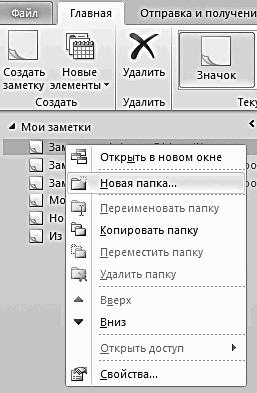
3. Ввести название папки (например, «Повышение эффективности работы отдела») и нажать «ОК».
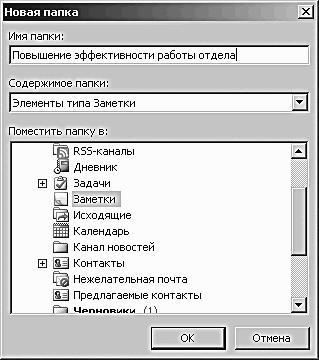
Теперь, чтобы создать заметку в этой папке, достаточно перейти в нее и нажать «Создать заметку» (в версии 2007 – просто «Создать») в левом верхнем углу. Либо, если вы сбрасываете в эту папку мысль из Интернета или какого-то документа, перетащить в эту папку мышкой соответствующий кусок текста из другой программы.
Порядок работы с картотекой.
Вносить мысли в картотеку желательно немедленно после их появления, поскольку мысль – субстанция трудноуловимая и легко теряющаяся. Когда под рукой у вас нет компьютера, желательно иметь специальный блокнотик для записи мыслей, из которого переносить их в электронную картотеку. Либо пользоваться смартфоном или коммуникатором, создавая заметку в нем и затем синхронизируя раздел «Заметки» коммуникатора с соответствующим разделом Оutlоок. Наиболее продвинутые смартфоны позволяют включать в такие заметки рисунки от руки и диктофонные записи – ваши комментарии.
При внесении заметки можно кликнуть в левом верхнем ее углу и выбрать некоторые необходимые параметры.
Цвет. Удобно, например, важные мысли выделять красным, информацию к сведению – зеленым и т. п.
Категорию. Аналогично задачам и контактам заметки можно упорядочивать по категориям. Присваивать категорию стоит заметке, которая не относится к определенному проекту, но касается некоторой общей области – «Клиенты», «Поставщики», «Подчиненные» и т. п.

Контакт. Как и задачи, заметку в Оutlоок 2007–2010 можно связывать с контактом. В Оutlоок 2007 при работе с контактом вы увидите ее на вкладке «Действия». Это удобно, если мысль нужно не просто зафиксировать, но еще и обсудить с кем-либо, а для этого – вспомнить о ней в нужный момент. К сожалению, в версии 2010 вкладки «Действия» нет, для нее нужна отдельная надстройка. Но связать заметку с контактом все же можно.
Для связывания заметки с одним или несколькими контактами нужно кликнуть по изображению листка бумаги в левом верхнем углу заметки и выбрать в появившемся меню пункт «Контакты…». После этого в окне «Контакты для заметок» с помощью кнопки «Контакты…» следует указать необходимые имена.

Мысли, занесенные в картотеку, необходимо регулярно просматривать. Удобно это делать в следующих случаях:
Вам необходимо «втянуться» в работу по проекту или направлению. Просмотрев нужную папку, вы настраиваете себя, входите в проблемное поле, включаетесь в решение задач;
Вы чувствуете творческий настрой, готовность рождать новые небанальные идеи. В такой ситуации просмотр старых мыслей является хорошим стимулом, стартером для рождения новых.
Просматривая картотеку, можно, как и в «Задачах», «Контактах» и «Календаре», переключать разные представления. Представление по умолчанию – значки, большие или мелкие: заметки выглядят как стикеры.
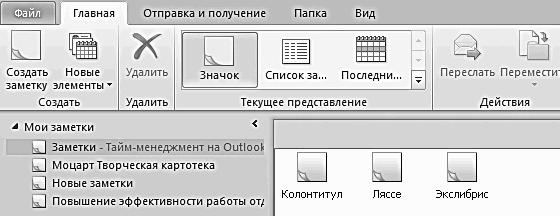
«Список заметок» – заметки выстроены простым списком. «Последние 7 дней» – отображаются лишь новые заметки.
Чтобы видеть одновременно и название заметки, и ее содержание, есть два способа. Первый – «автопросмотр». Когда он включен, под каждой заметкой виден начальный фрагмент текста, около абзаца. Чтобы его включить, в Оutlоок 2010 нужно сделать правый клик на заголовке любого столбца, после чего выбрать в контекстном меню пункт Настройка представления / Другие настройки / Автопросмотр. (В Оutlоок 2007 все проще: Вид / Автопросмотр.).
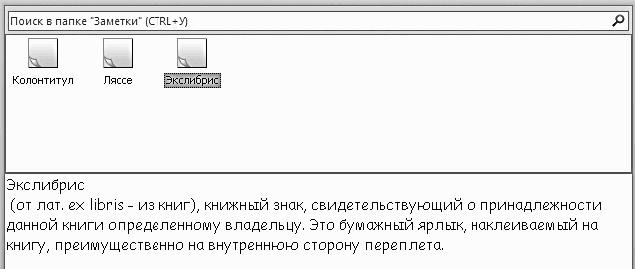
Второй способ – «область просмотра» (Вид / Область просмотра). Когда она включена, внизу под списком заметок появляется часть экрана, где видно полное содержание заметки, на которой в данный момент стоит курсор.
Иногда бывает полезно настроить автоматическое форматирование: например, выделить жирным шрифтом все заметки, в которых встречается слово «проект». Это делается стандартным путем – через пункт «Настройка представления» (в версии 2007 – «Изменить текущее представление») в контекстном меню. Подробно эти действия описывались в главе 1.
Создание завершенного продукта.
Если сформулировать суть тайм-менеджмента в трех шагах, это будет выглядеть так.
Записывать дела.
Выделять главные дела.
Доводить дела до конца.
Бывает нетрудно задумать что-то новое, завести папку, набросать идеи. Гораздо труднее доводить эти идеи до законченного продукта.
Многие проводят часы на интернет-форумах, пишут многокилобайтные постинги с ценными мыслями – но не написали ни одной статьи. Многие написали несколько хороших статей – но не смогли издать книгу. Многие поступали в аспирантуру – но не защитили диссертацию.
Доведение работы до конца требует серьезных усилий. Творческая картотека поможет вам в этом. Перед тем как писать бизнес-план, статью, главу диссертации, просмотрите все заметки в соответствующей папке и скопируйте в Wоrd наиболее значимые. У вас появится «болванка», с которой работать гораздо проще, чем с чистым листом. Структурируйте ее, нарастите на скелет «мясо» – и наслаждайтесь готовым продуктом. Разрозненные мысли живут недолго и приносят мало пользы. Готовый продукт будет работать на вас многие годы.
Полезности для руководителя.
Коллективная работа с заметками в Оutlоок поможет вам:
Организовать самую простую общую базу знаний: полезных фактов, информации, идей – и сделать таким образом знания отдельных ваших сотрудников общим ресурсом в командной работе;
Материализовать работу с тем, что пока не является четкими задачами: с идеями, задумками, наблюдениями;
Сделать материальным, а следовательно, управляемым процесс развития вашего подразделения или компании, то есть процесс генерации идей, превращения замыслов в задачи.
Краткие итоги.
Материализуйте ваши мысли, идеи и информацию «к сведению» в разделе «Заметки».
Одной мысли должен соответствовать один материальный носитель.
Определите «мысленаправления» по приоритетным продуктам, проектам, проблемам и направлениям.
Вносите мысли в картотеку максимально быстро; выделяйте их цветом и при необходимости присваивайте категории.
Если мысль требует обсуждения с конкретным человеком, свяжите эту заметку с его контактом.
Просматривайте картотеку в моменты творческого настроения и при необходимости настроиться на работу.
Используйте автопросмотр, область просмотра и переключение пользовательских представлений для настройки удобного вида заметок.
Применяйте картотеку для превращения мыслей и идей в готовые продукты.
«Достижение совершенства немыслимо без тщательной отделки всех мелочей. Ничего нельзя упустить, забыть, потерять. Одна нитка на костюме полностью испортит впечатление от него; одна неудачная рифма смажет весь эффект от поэмы; одна нестыковка в слаженной игре оркестра может обречь на неудачу новую симфонию».
7. Внимание к деталям. Систематизируйте мелочи с помощью пользовательских полей.
«От мелочей зависит совершенство. А совершенство – не мелочь», – сказал кто-то из великих.
Во все века лучшие представители рода человеческого не соглашались на меньшее, чем на совершенство. Это понятно. Ведь если делаешь вещи и дела «пристойно», «более-менее» – то, значит, и жизнь свою проживаешь кое-как. Более-менее.
Совершенство требует от человека противоположных друг другу качеств. Первое – это смелость, порой доходящая до бесшабашности. Ведь совершенство невозможно без новизны, нетривиальности, ломки привычных стереотипов. Совершенство содержит в себе дерзость и вызов, вызов на грани провала.
С другой стороны, достижение совершенства немыслимо без тщательной отделки всех мелочей. Ничего нельзя упустить, забыть, потерять. Одна нитка на костюме полностью испортит впечатление от него; одна неудачная рифма смажет весь эффект от поэмы; одна нестыковка в слаженной игре оркестра обеспечит неудачу новой симфонии. Потеря одного гвоздя даст отвалившуюся подкову, захромавшую лошадь, погибшего офицера, проигранное сражение.
Как сочетать смелость и дерзость с вниманием к мелочам? Ответ: нужно создать простую систему, простые процедуры, которые позволят сделать мелочи управляемыми, не отвлекаясь на них. Забыть про мелочи – будучи в них уверенным.
«Лучшее качество – это моя слабость».
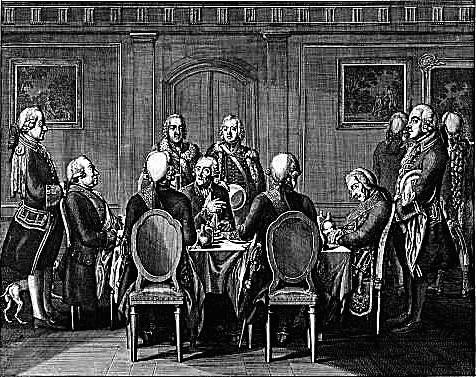
Барон Карл Фридрих Иероним фон Мюнхгаузен был не только бесшабашным героем, как принято о нем думать. Он был еще и перфекционистом и сам, по свидетельству Распе, называл стремление к наивысшему качеству своей слабостью.
Чего стоит, например, одно очищение пятен на Луне. «Главное, нужно было добыть тончайшего песку, способного не только счистить ржавые пятна с Луны, но и отполировать ее заново. По приказу шаха в мое распоряжение отдано было несколько рот солдат, и шестьсот человек день и ночь работали специально над просеиванием песка. Через две недели все было готово: и сооружение для спуска Луны, и песок. И смешно было думать о том, что в Европе воображают, будто Луна скрылась из-за так называемого новолуния, между тем как в действительности это мы в Ширазе спустили ее вниз и песком счищали ржавчину, портившую блестящую ее поверхность. Ни единого пятнышка не оставили мы на Луне. Ведь лучшее качество, как и высшая порода, это моя слабость, или, если хотите, моя сила. Какой-нибудь гвоздь у меня, и тот должен быть крепким, первосортным…».
Представим себе обычное утро барона Мюнхгаузена. Позавтракав дикой уткой, застреленной через печную трубу, он выпил чашечку кофе и приступил к планированию своих дел.
Главная задача – вспомнить все необходимые в ближайшее время подвиги, не упустить важных деталей. Проконтролировать подготовку так, чтобы разгрузить от этих мелочей сознание и сосредоточить его на главном – собственно на подвиге.
Перед бароном на столе большой лист бумаги. Бумаги, конечно же, высшего качества, с фамильными водяными знаками. Рядом малахитовый письменный прибор. На листе – разграфленная таблица. По вертикали в левом столбце аккуратным каллиграфическим почерком вписаны все прошлые и будущие подвиги. Заголовки других столбцов – важная информация по подвигам и те детали подготовки, которые нужно предусмотреть.
Смертельно ли опасен подвиг? От этого зависит характер подготовки к нему.
Какова удаленность от дома? Подвигов много, логистику перемещений нужно тщательно рассчитать.
Потребуется ли оружие? Его нужно подготовить.
Что нужно дополнительно? Инструменты, люди, что-то еще?
Описание для потомков – составлено ли? Или его еще необходимо составить?
Эта таблица позволяет храброму барону не забыть никакой детали в подготовке каждого подвига. При этом на одном листе видна абсолютно вся картина: что готово к воплощению, что уже воплощено, что требует доработки.
Если бы барон пользовался Оutlоок (что при его разнообразных талантах вполне можно представить), список подвигов был бы еще более удобным в работе. Например, если подвиг обозначен как опасный, но при этом не поставлена галочка в графе «оружие», Оutlоок автоматически раскрасит эту задачу в красный цвет. Графу «Удаленность от дома» Оutlоок может автоматически умножить на графу «Средние расходы на километр дороги» и записать полученные данные в графу «Прогнозируемые расходы на дорогу». Под списком проектов, в окне просмотра, барон видит подробности и важные примечания по проекту.
Барон Мюнхгаузен всегда нетороплив и обстоятелен и в своих рассказах за бокалом вина, и в своих подвигах. Неисчислимое же множество совершенных им поистине великолепных и непревзойденных деяний стало возможным в короткие сроки одной человеческой жизни, несомненно, не благодаря каким-то природным талантам от рождения, но лишь благодаря тщательной подготовке к каждому приключению.
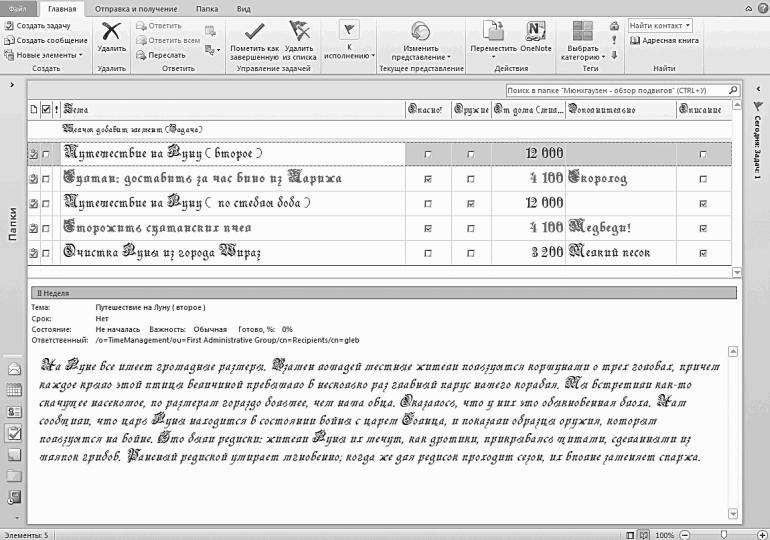
Создан полный обзорный список подвигов.
Пользовательские поля отмечают степень опасности подвига, удаленность от дома и прочее.
В поле комментариев в задаче содержатся подробности подвига.
Опасные подвиги автоматически выделены красным.
Ключевые процессы.
Чтобы быть уверенным во всех организуемых вами процессах, необходимо сделать несколько шагов. Во-первых, выявить те процессы, в которых есть набор повторяющихся подготовительных и завершающих действий. Во-вторых, формализовать эти действия с помощью так называемых пользовательских полей в Оutlоок. В-третьих, регулярно просматривать список процессов и отмечать в пользовательских полях те шаги, которые вы сделали.
В Оutlоок есть два вида полей: стандартные (тема, срок, категории и т. п.) и пользовательские – те, которые вы как пользователь можете создавать сами под свои нужды. При этом поля могут быть разного типа – «да/нет» (проставлена галочка или не проставлена), время-дата, число, текст… Таким образом, для любого процесса можно создавать пользовательские поля подходящего типа. Например, в расписании подвигов барона Мюнхгаузена (см. далее) пользовательскими полями являются «Опасно для жизни!» (тип «да/нет»), «Удаленность от дома» (числовой тип), «Оружие» (тип «да/нет»), «Дополнительно» (текстовый тип) и «Описание для потомков» (тип «да/нет»).
Процессы, с которыми мы работаем и которые формализуем с помощью пользовательских полей, могут быть связаны с подготовкой какой-либо встречи (зафиксированной в разделе «Календарь»), решением некоторой задачи (хранимой в разделе «Задачи»), взаимодействием с каким-либо человеком или организацией (информация о которых есть в «Контактах»).
Например, встречи в разделе «Календарь», включающие много шагов подготовки, могут быть следующими:
Выставка, презентация – необходимо позаботиться о стенде, промоматериалах и о многом другом;
Командировка – работа над процессом включает в себя приказ, командировочное удостоверение, авансовый отчет, заказ билетов;
Тренинг, семинар – требуется подготовить раздаточные материалы, слайды и прочее.
С помощью структурированных задач в разделе «Задачи» можно управлять такими, например, процессами:
Согласование договора – визы заинтересованных служб, сумма, дата;
Оформление заказа – кто принял, каковы параметры заказа, какие стадии заказ должен пройти;
Подготовка документа – какие подразделения должны прислать информацию, каковы дальнейшие стадии работы над документом после сбора первичной информации и т. п.
Пользовательские поля в разделе «Контакты» удобно применять для структурирования взаимодействия с человеком или организацией. Например:
Взаимодействие с клиентом – выслано предложение, согласован договор, выставлен счет;
Работа со значимыми людьми – поздравление с праздниками, области их интересов;
Управление поставщиками, субподрядчиками – оформление всех значимых параметров взаимодействия.
Вспомните те процессы, которые актуальны для вас. Начните со структурирования какого-нибудь одного, наиболее значимого и при этом хорошо формализуемого. Мы разберем структурирование процессов на трех простых примерах – в «Календаре», «Задачах» и «Контактах».
Подготовка мероприятий.
Пользовательские поля в разделе «Календарь» удобно использовать для подготовки мероприятий – тренингов, семинаров, выставок, командировок… Все эти мероприятия, как правило, планируются как встречи, поэтому в том же разделе удобно структурировать процесс их подготовки.
Сначала необходимо настроить отдельное табличное представление для подготовки встреч. То, которое включено в «Календаре» по умолчанию, называется «День/неделя/месяц» и выглядит как разворот еженедельника. Для планирования встреч им пользоваться удобно, но для их подготовки мы будем переключаться в табличный вид, где все встречи показаны простым списком, а стадии подготовки отмечаются в столбцах напротив каждой встречи.
Чтобы настроить табличное представление, нужно знать, по какому признаку Оutlоок отберет в него интересующие вас сейчас встречи. Например, по синей метке «жесткое планирование» или по слову «тренинг» в поле «Тема». Будем считать, что ваши мероприятия, требующие подготовки, относятся к какому-то определенному типу (тренинг, командировка, выставка) и это слово обязательно присутствует в названии встречи. Разберем настройки на примере подготовки презентации.
1. Перейдите в раздел «Календарь».
2. Выберите на панели инструментов вкладку «Вид». На ней выберите Изменить представление / Управление представлениями.

3. В появившемся окне «Управление всеми представлениями» нажмите «Создать».

(В версии 2007 действия по п. 1–3 несколько отличаются: в меню Сервис / Настройка на вкладке «Команды» выберите в левой колонке пункт «Дополнительно», затем из правой колонки появившегося меню «Настройка» перетащите на панель инструментов кнопки «Текущее представление» и «Определить представления». Закройте все меню и нажмите появившуюся кнопку «Определить представления», а затем в появившейся таблице кнопку «Создать».)
4. Введите название представления – «Подготовка презентаций», тип представления – таблица. Нажмите «ОК».
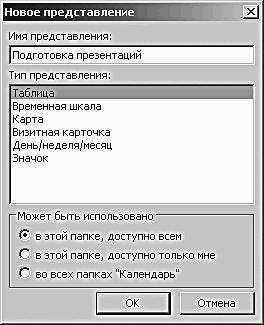
5. В появившемся меню нажмите кнопку «Отбор».

6. Введите слово «Презентация» в поле «Искать текст». Место поиска ограничьте полем «Тема». Нажимайте «ОК», пока не закроются все меню.
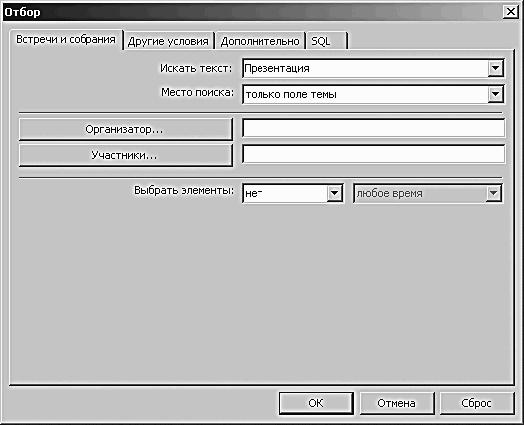
Теперь, чтобы отобрать все встречи, являющиеся презентациями и требующие специальной подготовки, в меню «Текущее представление» на панели инструментов вместо стандартного представления «День/неделя/месяц» выберите настроенное нами представление «Подготовка презентаций».

Теперь нам нужно создать пользовательские поля, отражающие процесс подготовки к презентации. Для примера создадим поля трех типов – «да/нет», числового и текстового. При создании полей начинайте с самого главного слова, так как ширина экрана ограничена и названия полей не всегда видны целиком.
1. Кликните правой кнопкой мыши на заголовке любого столбца и выберите из контекстного меню пункт «Выбрать поля».
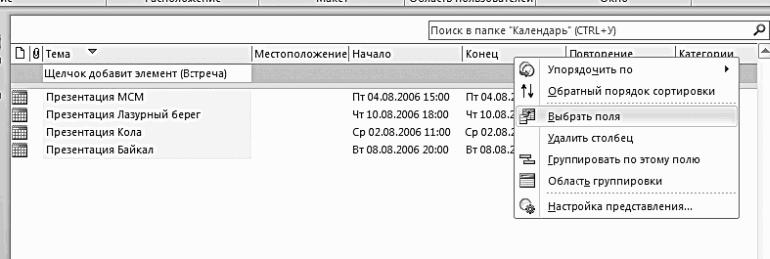
2. Нажмите кнопку «Создать» в нижней части появившегося меню.

3. Появится окно «Новый столбец» (в версии 2007 – «Новое поле»). Введите имя: «Помещение – забронировать». Тип поля («да/нет») выберите из выпадающего списка. Формат поля оставьте предложенный по умолчанию – «значок». Нажмите «ОК».
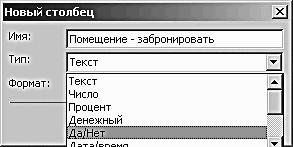
4. Вы вернулись в меню «Выбор полей» (в версии 2007 – «Выбор поля»). В списке «Поля пользователя в папке» появится только что созданное нами поле.
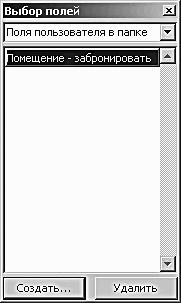
Перетащите его на панель названий столбцов, справа от поля «Конец».
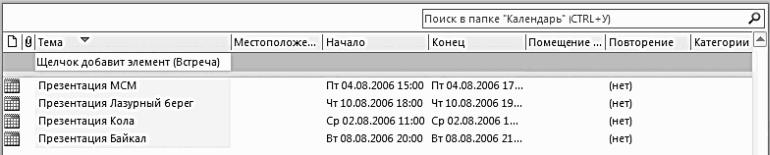
5. Аналогично создайте и перетащите на панель поля «Слайды» и «Раздаточный материал».
Теперь, чтобы обозначить, что по какой-либо из презентаций забронировано помещение, достаточно кликнуть в окошке на пересечении столбца «Помещение – забронировать» и строки с названием соответствующей презентации. Появится галочка, обозначающая, что данный вопрос по этой встрече уже закрыт.
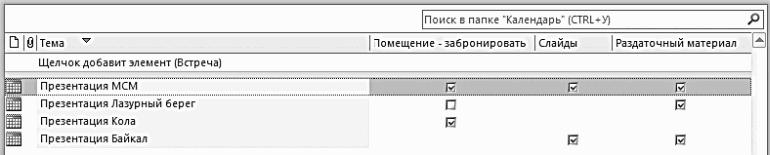
Создадим теперь поля более сложного формата – текстового и цифрового.
1. Кликните правой кнопкой мыши на заголовке любого столбца и выберите в контекстном меню пункт «Выбрать поля».
2. Нажмите кнопку «Создать» в нижней части появившегося окна «Выбор полей» (в версии 2007 – «Выбор поля»).
3. Появилось окно «Новый столбец» (в версии 2007 – «Новое поле»). Введите название: «Доп. материалы», из выпадающего списка ниже выберите тип поля «Текст». Формат оставьте по умолчанию – текст. Нажмите «ОК».
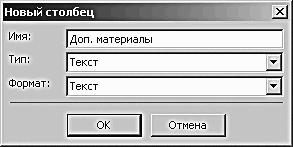
4. В списке «Поля пользователя в папке» появится созданное нами поле. Перетащите его на панель названий столбцов, справа от поля «Конец».
5. Аналогично создайте поле «Количество участников», выбрав формат «Число».
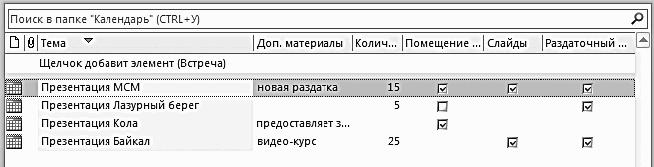
Теперь вы можете напротив каждой презентации в столбце с заголовком «Доп. материалы» вписать дополнительные раздатки, слайды, отчеты и т. п., которые нужно подготовить к презентации, например: «Нужны образцы полиграфической продукции с нашим дизайном».
В поле «Количество участников» вы можете вписать ожидаемое число гостей, причем Оutlоок поправит вас, если вы введете некорректные данные, например букву вместо числа. Скопировав все встречи в Ехсеl, вы сможете мгновенно сложить суммы по числовым столбцам и проанализировать количественные аспекты мероприятий: плановое и фактическое число гостей, средние суммы расходов и т. д.
Структурирование задач.
Пользовательские поля в разделе «Задачи» стоит применять при работе с большим количеством однотипных дел, имеющих срок исполнения, но не имеющих привязки к жесткому времени дня (например, согласование договора, оформление заказа). Разберем этот вопрос на примере согласования договоров – или любых других документов, на которые нужно получить визы нескольких подразделений.
Сначала настроим в «Задачах» отдельное табличное представление для работы с договорами. Признаком для отбора задач в это представление сделаем их принадлежность к категории «Договоры» – то есть на каждый договор, который необходимо согласовать, заводится отдельная задача, и ей сразу присваивается категория «Договоры» (как присваивать категорию, подробно объяснялось в главе 2). Естественно, можно задать другой принцип отбора, например по слову «Договор» в поле «Тема». Чтобы создать представление «Обзор договоров», нужно сделать следующее.
1. Перейдите в раздел «Задачи».
2. Выберите на панели инструментов вкладку «Вид», на ней Изменить представление / Управление представлениями.
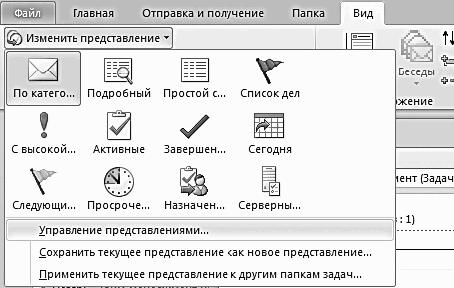
(В версии 2007 в меню Сервис / Настройка на вкладке «Команды» выберите в левой колонке пункт «Дополнительно», затем из правой колонки возьмите кнопки «Текущее представление» и «Определить представления» и перетащите их на панель инструментов. Закройте все меню и нажмите кнопку «Определить представления» на панели инструментов.)
3. В появившейся таблице нажмите «Создать».
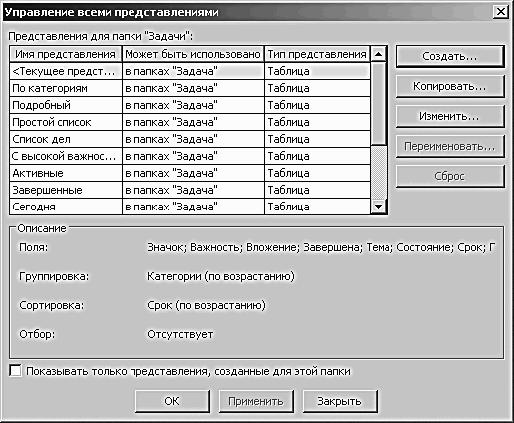
4. Введите название представления – «Обзор договоров», тип представления – таблица. Нажмите «ОК».
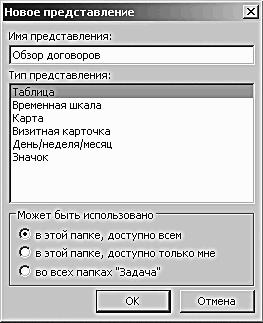
5. В появившемся окне «Дополнительные параметры представления: Обзор договоров» (в Оutlоок 2007 – «Настройка представления: Обзор договоров») нажмите кнопку «Отбор».
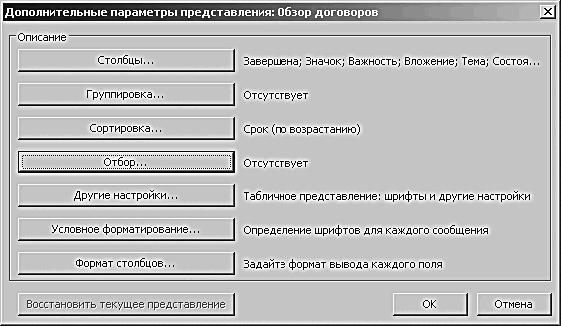
6. В очередном окне на вкладке «Другие условия» нажмите кнопку «Категории».

7. Из списка категорий выберите категорию «Договоры».
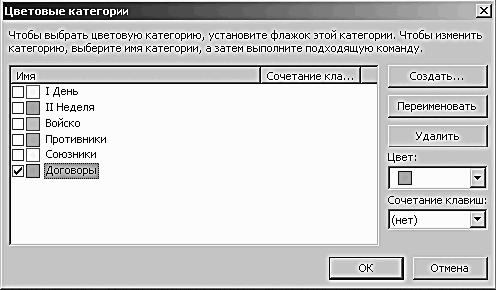
8. Нажимайте «ОК» до закрытия всех окон.
Теперь, чтобы отобрать все задачи, относящиеся к договорам, в меню «Изменить представление» (в Оutlоок 2007 – «Текущее представление») на панели инструментов вместо стандартного представления «Простой список» выберите настроенное нами представление «Обзор договоров».
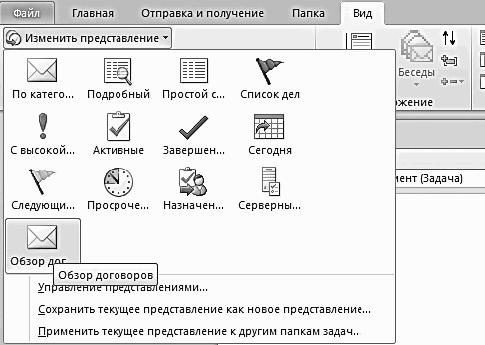
Как создавать поля разных типов: цифровые, текстовые и «да/нет», мы знаем из предыдущего параграфа «Подготовка мероприятий». В «Задачах» они создаются точно так же.
Предположим, у нас уже есть поля «Бухгалтерия», «Юридический отдел» и «Финансы» – это три службы, от которых необходимо получить визу на договор. Формат всех трех полей – «да/нет», то есть либо виза получена, либо еще нет. Научимся настройке автоматического выделения синим цветом тех договоров, по которым получены все необходимые согласования.
1. Кликните правой кнопкой мыши на заголовке любого столбца в нашем новом табличном представлении задач и выберите в контекстном меню пункт «Настройка представления» (в Оutlоок 2007 – «Настройка текущего представления»).
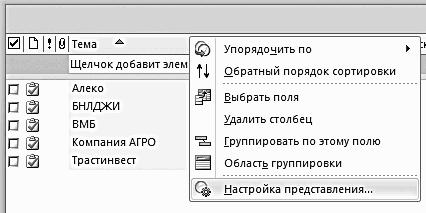
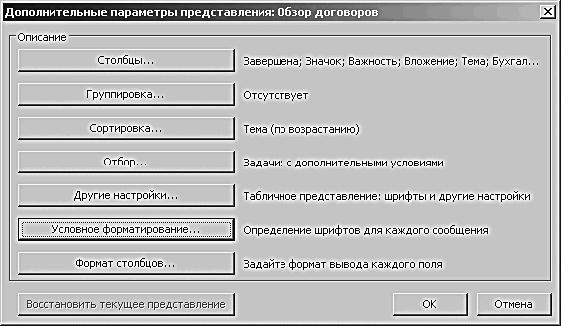
2. В появившемся окне нажмите кнопку «Условное форматирование» (в версии 2007 – «Автоформат»).
3. В появившемся окне нажмите «Добавить».
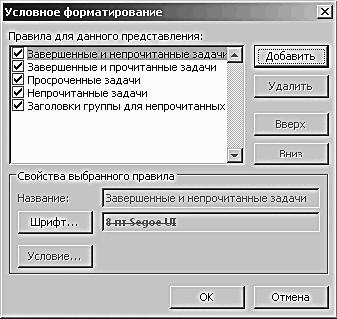
4. Введите название нового правила: «Согласованное – синим».

5. Нажмите «Шрифт», в появившемся окне выберите синий жирный, нажмите «ОК».
6. Вы вернулись в меню условного (автоматического) форматирования. Нажмите «Условие».
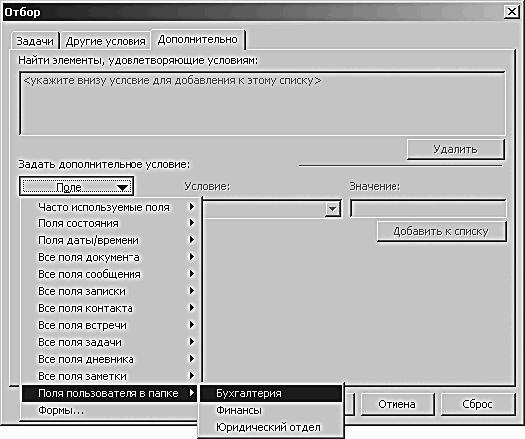
7. В появившемся окне «Отбор» выберите вкладку «Дополнительно»; на ней нажмите кнопку «Поле» и из выпадающего списка выберите подменю «Поля пользователя в папке», и в нем пункт «Бухгалтерия».
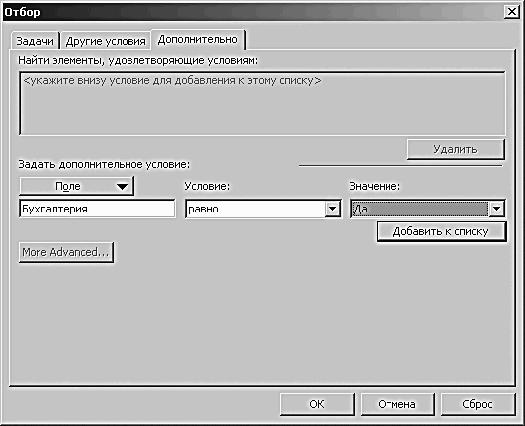
8. Теперь выберите «равно» в поле «Условие» и «да» в поле «Значение». Нажмите «Добавить к списку».
9. Еще раз нажмите кнопку «Поле», выберите «Юридический отдел» в подменю «Поля пользователя в папке». Снова установите условие «равно – да», нажмите «Добавить к списку». В окне «Отбор» получится такая картина:
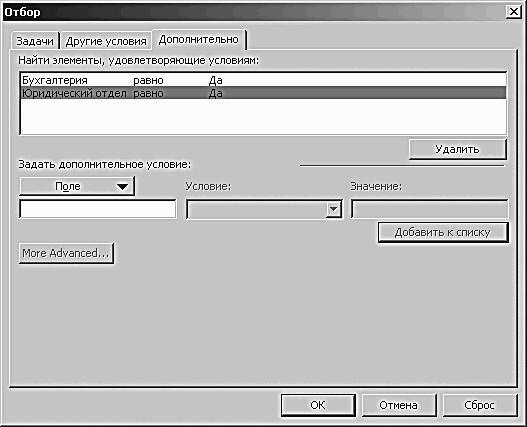
10. Аналогично установите условие «равно – да» для поля «Финансы».
11. Нажимайте «ОК» до закрытия всех меню.
Теперь, если во всех трех пользовательских полях («Финансы», «Бухгалтерия», «Юридический отдел») проставлены галочки, соответствующая задача выделяется синим цветом. Таким образом, в списке договоров вы сразу видите полностью согласованные, они выделены синим.
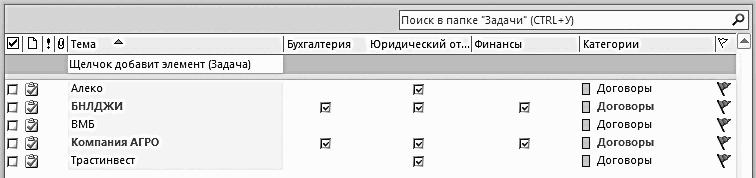
Аналогичным образом можно настроить и обратные правила: например, договоры, по которым нет ни одного согласования, выделять красным цветом.
Детализация контактов.
Часто бывает необходимо структурировать работу с каким-либо типом людей или организаций. Например: вы задаете стандартные вопросы кандидатам на вакансию; отмечаете успехи менеджеров, проходящих обучение; фиксируете этапы работы с клиентом или поставщиком.
Можно подойти к этому процессу абсолютно так же, как мы делали в предыдущих параграфах со встречами и задачами. То есть создать отдельное пользовательское представление, в которое отбираются нужные вам контакты; затем создать пользовательские поля, отражающие стадии работы с человеком, и настроить автоформатирование, по-разному раскрашивающее контакты в зависимости от того, все ли поля заполнены.
Мы освоим несколько более сложный способ. До сих пор мы говорили только о пользовательских полях, а сейчас задействуем пользовательские формы. В этом случае, открывая задачу, встречу или контакт, мы видим их стандартное окно, стандартную форму, которую можно настраивать, вынося на нее те пользовательские поля, которые нас интересуют. Получается своего рода электронная «пустографка», оформляющая интересующий нас процесс.
Например, в одном из подразделений РАО «ЕЭС России» таким образом была оформлена постановка задач по согласованию договоров. Руководитель ставил задачу на специально сконструированной вкладке «Контроль», содержащей все необходимые подробности по договору:

Подчиненный же работает в основном со вкладкой «Исполнение», содержащей необходимые шаги по согласованию договора (названия департаментов, даты получения согласования):
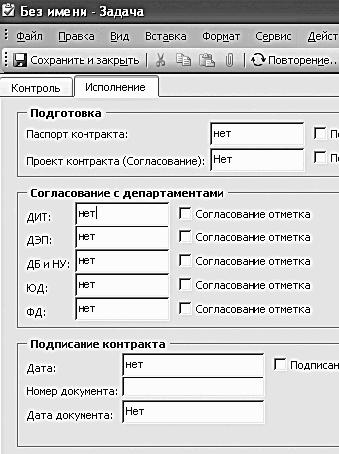
Когда подчиненный вносит изменения на вкладку «Исполнение», соответствующая информация автоматически появляется на вкладке «Контроль» у руководителя.
Разберем эту технологию на примере взаимодействия с клиентом. Работа с субподрядчиком, кандидатом на вакансию, участником обучения будет аналогичной.
Для начала создадим формы.
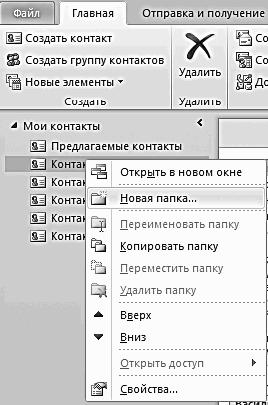
1. Создайте в «Контактах» подпапку для контактов ваших клиентов. Для этого в списке папок кликните правой кнопкой мыши на папке «Контакты» и выберите в контекстном меню пункт «Новая папка» (в версии 2007 – «Создать папку»).
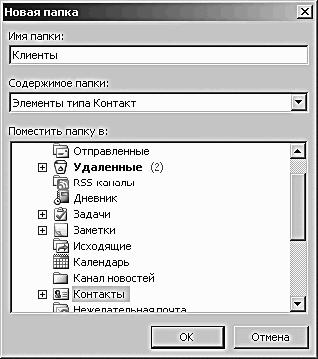
2. Введите в появившемся окне название новой папки – «Клиенты» и нажмите «ОК».
3. Войдите в созданную папку, создайте в ней контакт какогонибудь вашего клиента и откройте его.
Теперь нужно показать кнопку «Конструктор – эта форма» (в версии 2007 – «Конструктор форм») на панели быстрого доступа. Для этого нажмите кнопку «Настройка панели быстрого доступа» и выберите из списка пункт «Другие команды».
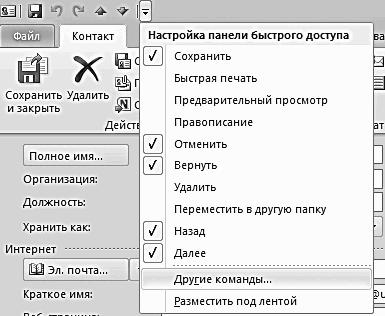
В появившемся окне «Параметры редактора» из списка «Выбрать команды из…» выберите «Вкладка «Разработчик». Найдите пункт «Конструктор – эта форма» (в Оutlоок 2007 – «Конструктор форм»). Нажмите кнопку «Добавить».
Теперь нажмите «ОК». На панели быстрого доступа появится нужная нам кнопка.
Теперь вы увидите в окне конструируемого контакта новые вкладки под номерами (2), (3) и т. д. – это те части формы, которые мы можем конструировать сами.
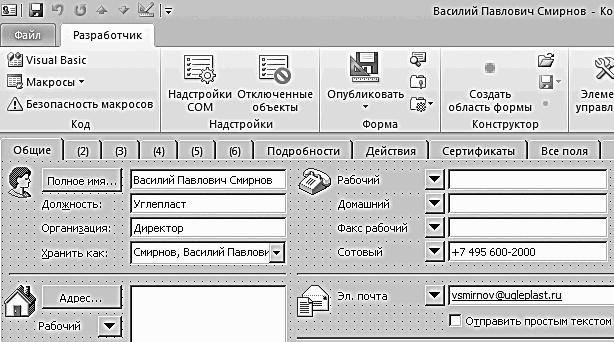
Давайте настроим одну из этих вкладок. Для начала переименуем ее.
1. Перейдите на вкладку (2).

2. В группе инструментов «Форма» (в версии 2007 – в меню, вызываемом кнопкой «Конструктор») выберите Страница / Переименовать страницу. Переименуйте вкладку (2) – назовите ее, например, «Взаимодействие с клиентом».
Если важных для вас подробностей будет много, можно разделить их на 2–3 вкладки – например, «Предварительная работа», «Планирование проекта», «Сопровождение клиента». Каждая из вкладок будет включать поля, детализирующие соответствующую стадию работы с клиентом.
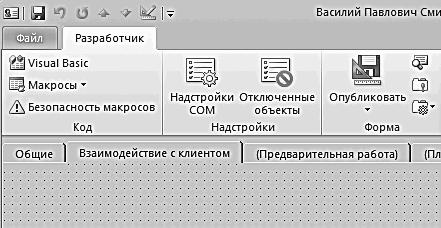
После того как мы переименовали вкладку (2) в «Информация по взаимодействию с клиентом», начнем эту вкладку конструировать – создавать пустографку под свои нужды.
1. Рядом с окном контакта при переходе в режим конструктора формы само появляется меню «Выбор полей» (в версии 2007 – «Выбор поля»).
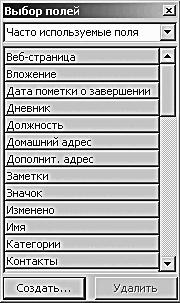
2. Выберите в нем вместо «Часто используемые поля» пункт «Поля пользователя в папке».
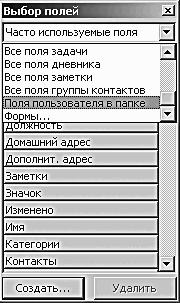
3. Если вы уже создавали в папке «Контакты» пользовательские поля, вы их увидите здесь. Если еще не создавали – нажимайте кнопку «Создать» и создавайте поля нужного вам формата.
Например, «Клиенту выслана реклама» – тип поля «да/нет».
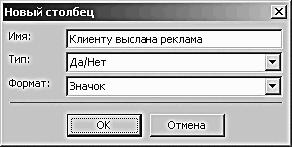
Или тип «дата/время», если вам нужно зафиксировать дату высылки рекламы, а не просто факт ее отсылки.

Дальше могут быть поля «Холодный прозвон», «Презентация», «Коммерческое предложение», «Договор», «Счет», оформляющие весь процесс вашего взаимодействия с клиентом.
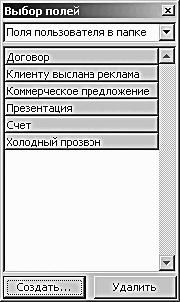
Созданные поля перетаскивайте мышкой прямо на вкладку «Взаимодействие с клиентом». Вы можете перемещать поля по вкладке, располагать их в любом порядке, растягивать или сжимать их границы, добавлять рисунки… Таким образом вы конструируете ваш бланк взаимодействия с клиентом.
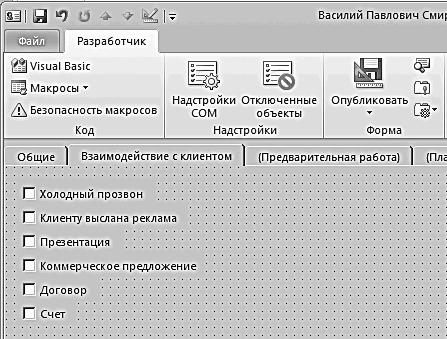
Теперь нужно сделать форму доступной для использования в разных папках Оutlоок, в том числе дать себе возможность создавать контакты на ее основе.
1. На вкладке «Разработчик» выберите кнопку «Опубликовать», затем «Опубликовать форму».
2. В появившемся окне выберите в поле «Папки Оutlоок» пункт «Библиотека личных форм».

3. В поле «Название» введите название формы, обязательно латинскими буквами – например, сliеntсоntасt.
4. Нажмите «Опубликовать», а затем «ОК» во всех меню; также закройте окно вашего контакта.
5. Теперь в списке папок кликните правой кнопкой мыши на вашей папке «Клиенты». Выберите в меню пункт «Свойства».
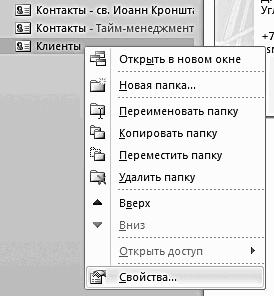
6. На открывшейся вкладке «Общие» найдите пункт «Помещая в эту папку, использовать…» – там указана стандартная форма контакта IРМ.соntасt. Мы заменим ее нашей формой.
Для этого там, где написано IРМ.соntасt, нажмем стрелку, и в выпавшем списке выберем пункт «Формы».
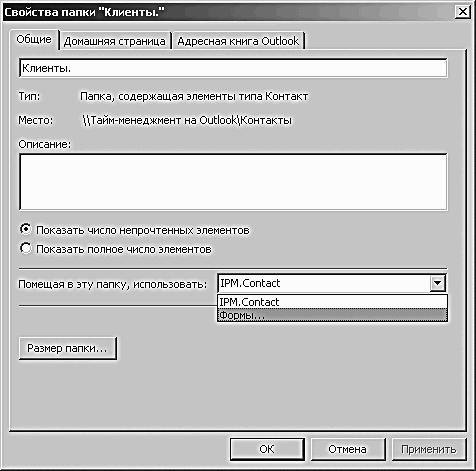
В появившемся окне «Выбор формы» в поле «Папки» выберите «Библиотека личных форм».
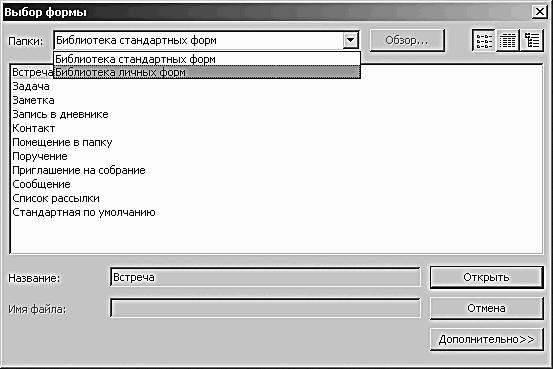
В появившемся списке личных форм выберите форму сliеntсоntасt и нажмите «Открыть». Нажмите «ОК» для закрытия меню свойств папки.
Обратите внимание, в папке «Клиенты» в табличном представлении раньше под заголовками столбцов было написано «Щелчок добавит элемент (Контакт)». Дважды кликнув на этой надписи, вы могли создать стандартный контакт. Теперь там написано «Щелчок добавит элемент (сliеnt-соntасt)». Дважды щелкнув на этой надписи, вы откроете окно создания контакта, в котором кроме стандартных вкладок будет дополнительная – «Информация по взаимодействию с клиентом». Открыв ее, вы можете проставлять в ней значения всех полей так же, как мы раньше делали это в табличном представлении.

Формы можно создавать не только для контактов, но и для задач, встреч, дневниковых записей и т. д.
Работа с формами удобна, когда пользовательских полей много и они не помещаются в табличном представлении. Кроме того, если за работу по задаче или встрече отвечают несколько человек или подразделений, удобно завести на каждого из них свою вкладку в форме. Например, менеджер по продажам заполняет в контакте клиента вкладку с информацией по презентациям и коммерческим предложениям, бухгалтер – вкладку с информацией по выставленным счетам… При этом для каждого из них можно настроить свои табличные представления папки «Контакты», в которых каждый будет видеть именно те поля, которые его интересуют.
Полезности для руководителя.
С помощью пользовательских полей и форм в Оutlоок вы можете формализовать практически любые процессы. Это дает возможность:
В малом и среднем бизнесе – построить на Оutlоок единые интегрированные системы документооборота, взаимоотношений с клиентами и планирования без покупки дополнительных корпоративных информационных систем;
В крупном бизнесе – формализовать и сделать управляемыми процессы, не охватываемые корпоративными информационными системами (типа ЕRР и СRМ), например личный и командный тайм-менеджмент внутри подразделений, пересылку задач и планирование встреч в работе топ-менеджеров и прочее;
В работе первых лиц любых организаций – организовать эффективную систему контроля задач и проектов секретарем (или секретариатом) с помощью различных пользовательских полей и представлений. Вы сможете видеть ваши поручения сгруппированными по людям, проектам, срокам, степени готовности и т. п.
Краткие итоги.
Выявите те процессы в вашей работе, в которых есть набор повторяющихся подготовительных и завершающих действий.
Формализуйте эти процессы в разделах «Календарь» (при подготовке привязанных к определенному времени мероприятий), «Задачи» (при обработке заказов или договоров), «Контакты» (при работе с клиентами, поставщиками и т. п.).
Создавайте пользовательские поля для контроля тех элементов процессов, которые для вас важны.
Используйте для разных процессов разные форматы полей: «да/нет», текстовые, числовые.
Создавайте отдельные табличные представления в разделах «Календарь», «Задачи» и «Контакты» для контроля процессов; отбирайте в них нужные встречи, задачи или контакты по ключевому слову или по категории.
С помощью автоматического форматирования выделяйте цветом те встречи, задачи или контакты, по которым «закрыты» определенные этапы процесса.
Используйте конструктор форм для создания «пустографок», оформляющих работу над процессом.
Послесловие.
В кибернетике есть принцип: управляющая система не может быть проще управляемой. Чем сложнее наша жизнь, чем больше в ней мыслей и дел, чем возвышеннее эти мысли и дела – тем более совершенной приходится делать нашу систему управления собой и своим временем.
Для рабочего достаточно написанного от руки списка задач. Корпоративному менеджеру уже не обойтись без ежедневника. Директор завода должен наладить целую систему контроля задач и поручений. Президенту страны помогает планировать дела мощный секретариат, сам по сложности сравнимый с заводом.
Человечество развивается – и усложнение жизни неизбежно. Но эта новая сложность может быть либо хаосом, неопределенностью, безумным потоком несвязанной информации – либо гармонией, цветущим разнообразием, органично сочетающим жизнь и порядок.
Формула управления собой, формула нашего времени, применимая для этой растущей сложности жизни, проста. Будем исходить из того, что «управлять временем» означает «использовать время своей жизни в максимальном соответствии со своими целями и ценностями». Тогда формула времени будет выглядеть так:
Работоспособность – это ваша возможность справляться с тем или иным количеством дел. Это ваш бюджет эффективно используемого времени; количество задач, проектов, контактов, которые вы можете одновременно держать под контролем; уровень вашей энергии, способности доводить дело до конца, мотивировать себя и других в решении сложных задач.
В целом работоспособность – это ваше владение тайм-менеджментом в классическом понимании: как технологией планирования времени, расстановки приоритетов и т. п., а также менеджментом как технологией управления другими людьми.
Понимание – это мера адекватности вашего понимания людей, систем и событий, ваша «стратегическая точность». Можно долго и тщательно готовиться к поступлению в вуз – но выбрать профессию, которая через десять лет будет не востребована на рынке труда. Можно тщательно распланировать написание книги и написать ее – но издать не в том формате, который позволит донести ваши мысли до целевой аудитории. Можно общаться со множеством людей, но не понимать их адекватно и потому не делать союзниками в достижении своих целей.
Чтобы увеличить показатель «Понимание», нужно, во-первых, изучать закономерности нашего мира, учиться понимать его. Здесь вам помогут науки: философия, психология, теория систем… Кроме того, нужно овладевать технологиями и навыками, позволяющими не просто адекватно понимать мир, но и адекватно прикладывать к нему свои усилия.
Масштаб – это масштаб систем, работающих на вас, позволяющих реализовать ваши ценности. Одну и ту же мысль можно изложить на интернет-форуме, который прочтут десятки человек, в статье, которую прочтут тысячи, или в книге, которую будут читать и перечитывать десятки тысяч. Какой-либо процесс можно рационализировать только на своем рабочем месте, а можно – в компании, отрасли, стране, мире. Чтобы повысить показатель масштаба, нужно уменьшать количество «решаемых задач» – выстраивать процессы и системы так, чтобы эти задачи больше вообще не возникали, чтобы можно было переходить к задачам нового качественного уровня.
Нетрудно заметить, что Мiсrоsоft Оutlоок помогает повысить, причем существенно, в разы, компонент формулы «Работоспособность». А именно: «Календарь» – в части реалистичного распределения бюджета времени, «Задачи» – в эффективном управлении множеством вопросов, «Дневник» – в наращивании способности к планомерному усилию и т. д. Оutlоок также позитивно повлияет на компонент «Масштаб» – только электронная фиксация задач, встреч и контактов будет адекватна работе с большими, серьезными системами.
Остается «Понимание». Здесь менеджмент и Оutlоок отступают. Мера совпадения нашего понимания реальности и наших действий с общей гармонией мироздания (судьбой, волей Божьей – для каждого здесь будет свое определение, соответствующее его мироощущению) – предмет серьезный и непростой. Равно как и мера нашего осознания собственных жизненных ценностей и устремлений. Это понимание находится уже за рамками планирования и организации времени на Оutlоок. Но без этого понимания невозможно успеть главное – жить своей жизнью, а не чужой, навязанной.
До встречи, читатель!
Благодарности.
Искренне благодарю:
Протоиерея Виталия Головатенко, уделившего время на детальную обратную связь;
Вадима Иванова, несколько лет назад открывшего мне глаза на богатейшие возможности Оutlоок;
Андрея Калугина из Мiсrоsоft, раскрывшего прекрасные новые возможности Оutlоок 2007 и 2010;
Екатерину Краус, обеспечившую квалифицированное тестирование текста;
Михаила Кулыгина, оказавшего неоценимую помощь в создании скриншотов;
Анастасию Ласую, внесшую огромный вклад в работу над изданием книги в привязке к Оutlоок 2010;
Д. э.н., проф. Марианну Анатольевну Лукашенко, проректора Московской финансово-промышленной академии – бесценный кладезь творческих и методических идей;
Ольгу Мельникову, руководителя аппарата генерального директора компании «Русал»;
Викторию Петрову, директора по персоналу компании «Русал»;
Александра Селютина, заместителя директора департамента информатизации РАО «ЕЭС России»;
Ольгу Стрелкову, неизменного вдохновителя новых творческих ходов в ТМ-книгах;
Эдуарда Фаритова, директора по развитию Группы «Русский стандарт».
Автор также благодарит участников открытых и корпоративных семинаров «Тайм-менеджмент на Мiсrоsоft Оutlоок», чьи ценные замечания позволяли понять реальные практические потребности менеджеров и чья обратная связь укрепляла нашу уверенность в жизненной важности грамотного компьютеризированного планирования для современной России.
Глоссарий.
В этом глоссарии раскрываются основные термины, необходимые для эффективной работы с Оutlоок. Здесь нет терминов, связанных с тайм-менеджментом: они приведены в монографии «Организация времени: от личной эффективности к развитию фирмы»[4].
Встреча – элемент раздела «Календарь», используется для планирования жестко привязанных ко времени событий: встреч, презентаций, переговоров и т. п.
Группировка – параметр пользовательского представления. Сбор задач, контактов и т. д. в тематические группы, которые можно разворачивать и сворачивать для удобства обзора. Чаще всего делается по категориям.
«Дневник» – раздел Оutlоок, предназначенный для фиксации выполненных задач, сделанных телефонных звонков, отработанных документов и т. п. Удобен для хронометража и последующего анализа выполненной работы, в том числе – количественного, при экспорте данных в Ехсеl.
Задача – элемент раздела «Задачи», используется для планирования задач и поручений, которые могут иметь срок исполнения, но не имеют жесткой привязки ко времени. Например, «отчет к 5 сентября», «телефонный звонок в ближайшие день-два», «не срочно: проконтролировать при разговоре с подчиненным».
«Задачи» – раздел Оutlоок, предназначенный для планирования задач и поручений, имеющих срок исполнения, но не имеющих привязки к конкретному времени определенного дня. Например, элементом «Задач» может быть «Подготовить предложения по проекту Х к 12 марта».
Заметка – элемент раздела «Заметки», служит для фиксации мыслей и полезной информации.
«Заметки» – раздел Оutlоок, предназначенный для фиксации мыслей и полезной информации, не являющихся конкретными задачами, но полезных для проработки различных проектов и направлений деятельности.
Запись дневника – элемент раздела «Дневник», содержит информацию о фактически проделанной в течение какого-то времени работе.
«Календарь» – раздел Оutlоок, предназначенный для планирования встреч и других жестко привязанных ко времени мероприятий. Например, элементом «Календаря» может быть «Презентация, 25 января, с 12.00 до 14.00».
Категории – тематические группы, в которые можно объединять задачи, встречи, контакты (например, «Поставщики», «Клиенты», «Подчиненные») для последующей группировки и удобства поиска.
Контакт – элемент раздела «Контакты», содержит информацию по какому-либо человеку или организации: ФИО, телефоны, адреса, обстоятельства знакомства и т. п.
«Контакты» – раздел Оutlоок, предназначенный для фиксации контактной информации по людям и организациям (адресов, телефонов, обстоятельств знакомства и взаимодействия).
Контекстное меню – меню, появляющееся при клике правой кнопкой мыши. Как правило, содержит возможные операции с объектом, на котором стоял указатель мыши в момент клика.
Меню настройки пользовательского представления – меню, появляющееся по команде «Настройка представления» (в версии 2007 – «Изменить текущее представление») и позволяющее настроить пользовательское представление. Содержит кнопки «Отбор», «Сортировка», «Группировка» и др.
Многодневная встреча – элемент «Календаря», используется для планирования жестко привязанных ко времени многодневных событий, например отпусков, выставок и т. п.
Назначение встречи – приглашение участников на встречу с помощью кнопки «Пригласить участников» в окне создания встречи. Назначение встречи позволяет автоматически получать подтверждения или отказы от участников и видеть полный список таких подтверждений или отказов.
Назначение задачи – пересылка задачи подчиненному или коллеге с помощью кнопки «Назначить задачу». Когда подчиненный обновляет свою версию задачи, изменения автоматически отображаются в «материнской» задаче у руководителя.
Оповещение – напоминание, появляющееся со звуковым сигналом в специальном окне оповещений в заранее заданное время. Например, для задачи со сроком исполнения 5 марта оповещение можно установить на 9 часов утра 3 марта, чтобы Оutlоок напомнил о необходимости заняться ею.
Отбор – параметр пользовательского представления. Определяет, какие задачи, встречи или контакты нужно отобразить в пользовательском представлении и по каким признакам отобрать их из общего множества.
Панель задач (список дел) – панель справа от календаря, в которую выводится содержимое раздела «Задачи». Удобна для осуществления одновременно жесткого (в календаре) и гибкого (в панели задач справа от календаря) планирования.
Панель переходов – панель в левой части окна Оutlоок, содержащая список разделов и папок. Кликая на разделе или папке в панели переходов, мы перемещаемся в соответствующий раздел или папку.
Папка – подраздел в одном из разделов Оutlоок, созданный для хранения информации по какой-либо отдельной теме. Например, в разделе «Почта» кроме стандартных папок «Входящие», «Исходящие», «Отправленные», «Черновики» пользователь может создать дополнительные папки «Переписка с Ивановым», «Письма по Бета-групп» и т. п.
Повторяющиеся встречи – встречи в «Календаре», для которых заданы параметры повторения. Например, «Планерка: каждый второй понедельник, с 12.00 до 13.00». Эти встречи автоматически появляются во всех будущих неделях календаря.
Повторяющиеся задачи – задачи, для которых заданы параметры повторения. Например: «Полить цветы – каждый день».
Пользовательские поля – дополнительные к стандартным признаки, поля задач, встреч и других элементов Оutlоок, которые пользователь может задавать сам. Например, контакт кроме стандартных полей «Имя», «Телефон», «Е-mаil» может содержать созданные вами пользовательские поля «Перспективный клиент», «Поздравлять с праздниками», «Приглашать на дилерские конференции» и т. п. Пользовательские поля позволяют формализовать дополнительную интересующую нас информацию по контактам, задачам, встречам и другим признакам.
Пользовательские представления – различные способы увидеть, т. е. представить ваши списки задач, встреч, контактов. Одни и те же исходные данные, например задачи, можно увидеть под разными углами – с помощью отбора, сортировки, группировки, выбора полей, автоформатирования, которые и задают параметры пользовательского представления.
Поля (поля задачи, поля встречи…) – стандартные признаки задач, встреч, контактов и других элементов Оutlоок. Например, любая задача содержит поля «Тема», «Срок», «Оповещение», «Категории» и т. п.
Поля (пункт в меню «Настройки представления») – параметр пользовательского представления. Определяет, какие поля задач (встреч, контактов и других элементов Оutlоок) необходимо видеть в данном пользовательском представлении.
«Почта» – раздел Оutlоок, предназначенный для работы с сообщениями электронной почты.
Разделы Оutlоок – основные «отсеки» программы, предназначенные для работы с различными типами информации. А именно: «Календарь», «Задачи», «Почта», «Контакты», «Заметки», «Дневник».
Сообщение – элемент раздела «Почта», электронное письмо.
Сортировка – параметр пользовательского представления. Определяет упорядочение задач (встреч, контактов и прочего) в списке: по алфавиту, по приоритету, по дате.
Условное форматирование (в предыдущих версиях – автоформатирование) – параметр пользовательского представления. Определяет, какие задачи (встречи, контакты) и по каким признакам должны быть автоматически отформатированы определенным цветом или размером шрифта. Например, «Важные задачи отобразить красным жирным шрифтом».
Формы – настраиваемые пользователем виды окна задачи (встречи, контакта…), которые могут кроме стандартных полей содержать любые пользовательские поля. Формы позволяют сделать более удобной работу с задачами, содержащими много стандартизированных подробностей. Например, для удобства работы с клиентом можно настроить форму контактов так, чтобы кроме стандартных полей «ФИО», «Телефон» и других в ней отображались пользовательские поля «Дата коммерческого предложения», «Необходимо приглашать на презентации новых продуктов» и т. п.
Приложение 1. Список кратких рекомендаций.
Дорогой читатель,
Еще раз напомню ключевые рекомендации по использованию основных разделов Оutlоок. Успехов в применении!
Глава и раздел Оutlоок: 1. Недельный круг. КАЛЕНДАРЬ.
Рекомендации:
Разделите задачи на гибкие, жесткие, бюджетируемые.
Используйте повторяющиеся встречи и многодневные события.
Вносите жесткие и бюджетируемые задачи в календарь, гибкие – в панель задач справа от календаря.
Жесткие выделяйте синим цветом, бюджетируемые – зеленым.
Оставляйте после планирования и бюджетирования не менее 40 % времени в резерве.
Заглядывайте в «Календарь» несколько раз в день, корректируя планы в зависимости от обстоятельств.
При работе вне офиса синхронизируйте «Календарь» с мобильным телефоном или распечатывайте его на лист АЧ или А5.
Создавая встречи, используйте точно определенные ключевые слова для каждого проекта и направления.
Глава и раздел Оutlоок: 2. Высшая точка жизни. ЗАДАЧИ.
Рекомендации:
Определите 5–7 основных контекстов, к которым привязано выполнение ваших задач.
Сгруппируйте задачи в панели задач по вашим контекстам с помощью категорий.
Настройте автоматическое выделение приоритетных задач красным цветом.
Гибкие задачи на сегодня относите к категории «1-День», на неделю – «1-Неделя».
Просматривайте категорию «1-Неделя» раз в день, наиболее актуальные задачи переносите в категорию «1-День».
Используйте оповещение для немногих задач, требующих напоминания о себе в строго определенный момент.
Настройте автоматическое удаление выполненных задач из панели задач с целью их дальнейшего анализа и создания отчетности.
Глава и раздел Оutlоок: 3. Люди в нашей жизни. КОНТАКТЫ.
Рекомендации:
Фиксируйте контактную информацию в тот же день, не откладывая на завтра.
Обязательно отмечайте в контакте Оutlоок обстоятельства знакомства с человеком.
Находите нужного человека по ключевым словам либо сгруппировав контакты по категориям.
Кроме общих тематических категорий пользуйтесь специальными категориями для контактов, например «Приглашать на презентации новых продуктов».
Связывайте ваши встречи, задачи, заметки и контакты с контактами, чтобы видеть, с каким человеком связана встреча, действие и т. п.
Глава и раздел Оutlоок: 4. Информационная безопасность. ПОЧТА.
Рекомендации:
Определите частоту и время проверки почты, а также общий ежедневный бюджет времени на работу с ней.
Настройте правила автоматической фильтрации для рассылок и тому подобной второстепенной информации.
Письма, содержащие задачу для вас, помечайте флажком «К исполнению» и таким образом вносите их в систему управления задачами.
Письма, по которым необходимо принять решение или отследить исполнение, помещайте в папки «1-Контроль» и «7-Контроль»; во «Входящих» держите не более 10–15 писем.
Просматривайте папку «1-Контроль» ежедневно, «7-Контроль» еженедельно.
Отработанные письма переносите в архивные папки. Для выборки писем от определенного человека или по определенному вопросу пользуйтесь папками поиска.
Используйте автоматическое форматирование для выделения цветом важных входящих сообщений – от определенного человека, по определенному проекту и т. п.
Определите вместе с коллегами правила хорошего тона ведения электронной переписки: стандарты для поля «Тема», пометок о важности письма и сроков ответа.
Глава и раздел Оutlоок: 5. Направленноеусилие. ДНЕВНИК.
Рекомендации:
Фиксируйте энергоемкие задачи, сложные процессы и поглотители времени в разделе «Дневник» – для самоконтроля и самомотивации.
Используйте встроенный секундомер для автоматической фиксации расходов времени на задачу или поглотитель.
Старайтесь при работе над сложной задачей переключаться внутри нее между подзадачами разного рода, но не на внешние дела.
Копируйте полученные данные в Ехсеl для последующего анализа и самоконтроля.
При планировании и бюджетировании времени используйте данные о средней длительности задач, полученные с помощью хронометража в «Дневнике».
Глава и раздел Оutlоок: 6. Культура мысли. ЗАМЕТКИ.
Рекомендации:
Материализуйте ваши мысли, идеи и информацию «к сведению» в разделе «Заметки».
Одной мысли должен соответствовать один материальный носитель, чтобы мысли можно было группировать, сортировать, сталкивать между собой.
Определите «мысленаправления» по приоритетным продуктам, проектам, проблемам и направлениям совершенствования деятельности.
Вносите мысли в картотеку максимально быстро после их появления; выделяйте их при этом цветом и при необходимости присваивайте категории.
Если мысль требует обсуждения с конкретным человеком, связывайте соответствующую заметку с его контактом.
Просматривайте картотеку в моменты творческого настроения и при необходимости настроиться на работу по соответствующему проекту или направлению.
Используйте автопросмотр, область просмотра и переключение пользовательских представлений для настройки удобного вида заметок.
Применяйте картотеку для превращения мыслей и идей в готовые продукты.
Глава и раздел Оutlоок: 7. Вниманиек деталям. ПОЛЬЗОВАТЕЛЬСКИЕ ПОЛЯ И ФОРМЫ.
Рекомендации:
Выявите те процессы в вашей работе, в которых есть набор повторяющихся подготовительных и завершающих действий.
Формализуйте эти процессы в разделах «Календарь» (при подготовке привязанных к определенному времени мероприятий), «Задачи» (при обработке заказов или договоров), «Контакты» (при работе с клиентами, поставщиками и т. п.).
Создавайте пользовательские поля для контроля тех элементов процессов, которые для вас важны.
Используйте для разных процессов разные форматы полей: «да/нет», текстовые, числовые.
Создавайте отдельные табличные представления в разделах «Календарь», «Задачи» и «Контакты» для контроля процессов; отбирайте в них нужные встречи, задачи или контакты по ключевому слову или по категории.
С помощью автоматического форматирования выделяйте цветом те встречи, задачи или контакты, по которым «закрыты» определенные этапы процесса.
Используйте конструктор форм для создания «пустографок», оформляющих работу над процессом.
Приложение 2. Моя личная ТМ-система на Оutlоок.
Как «сапожник с сапогами» поделюсь с вами, уважаемый читатель, личным опытом планирования времени на Оutlоок и некоторыми полезными приемами, которые я использую. В последние несколько лет Оutlоок для меня – основной рабочий инструмент. На бумаге существуют только очень долгосрочные мысли в «стратегическом блокноте», который читается в спокойной обстановке, и стикеры, на которых что-то пишется в ходе рабочего дня. Но в конце дня эти стикеры обязательно либо уничтожаются, в силу выполнения написанного на них, либо задачи с них переносятся в Оutlоок.
Раздел «Календарь».
Некоторые встречи попадают в мой календарь из офиса, где отвечающие за это сотрудники (секретари, клиентские менеджеры) могут планировать время тренеров и консультантов нашей компании, в том числе мое, в общих папках Ехсhаngе-сервера. Те встречи, которые попадают ко мне из офиса, имеют жестко заданный корпоративный стандарт названия. Например: «Презентация: ТНК-ВР: =ЕБ» означает, что речь идет о корпоративных переговорах (могут быть еще Корпсем и Открсем, то есть корпоративный и открытый семинары) в компании ТНК-ВР, назначенных менеджером Еленой Базановой. При этом внутри содержится схема проезда, а сама встреча ассоциирована с контактом компании и человека, с которыми происходит встреча.
Такого рода стандартные встречи (корпсем, открсем и презентация) в календаре автоматически раскрашиваются синим цветом как жестко запланированные. Если встреча не пересылается из офиса, а создается мной самим, она также начинается с ключевых слов – как правило, это название проекта. Чтобы отметить встречу как жесткую или бюджетируемую, делается пометка =ж или =б; встреча автоматически раскрашивается соответственно в синий либо зеленый цвет. Пометка =л означает личную (нерабочую) встречу и раскрашивает ее в оранжевый цвет.
С панелью задач, появившейся в Оutlоок начиная с версии 2007 под календарем, у меня сложные отношения: мне очень нравится сама идея, но панель моментально замусоривается, поскольку под текущим днем отображаются все просроченные задачи. Поэтому я пользуюсь в основном панелью задач справа, а еще – немного злоупотребляю «Календарем», накидывая в него в форме встреч (без цветовой раскраски либо с меткой =п, то есть приоритетное, и красным цветом) неотложные задачи, которые необходимо сделать именно в этот день (на рисунке несколько таких задач находятся под встречей в «Мегафоне»). Эта привычка, довольно удобная, хотя и не вполне отвечающая принципам разделения «Календаря» и «Задач», осталась у меня со времен Оutlоок 2003, и я надеюсь ее постепенно преодолеть, в том числе с помощью нижней панели задач Оutlоок 2007.
Кроме обычных встреч, естественно, используются многодневные события – в основном для планирования памятных дат (на рисунке – день рождения 29 числа в среду), а также для ведения мемуарника. Яркие события отмечаются как многодневные (например, на скриншоте это поездка 27 числа), при этом внутри событий могут быть скопированы письма и другая сопутствующая информация. В отличие от исходной идеи мемуарника (одно главное событие дня) у меня таких пометок может быть до трех-пяти каждый день. В конце года я включаю в календаре представление «События» (с отфильтрованными днями рождения, то есть остается только мемуарник), в котором события раскрашиваются разными цветами в зависимости от настроек автоформатирования, распечатываю и отправляю в архив к бумажным дневникам и стратегическим блокнотам.
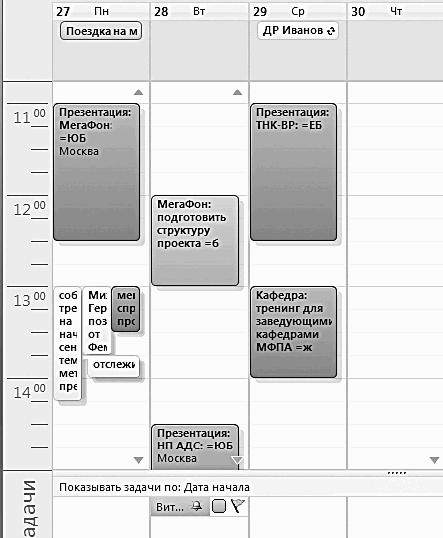
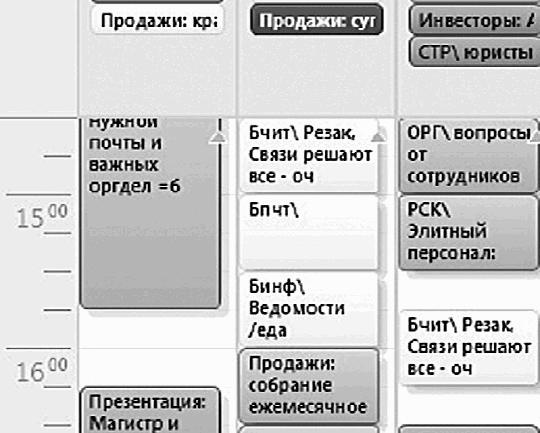
В «Календаре» я веду не только планирование, но и хронометраж. «Факт» получается из плана с помощью простого изменения границ встречи либо добавления того, что не было запланировано, но произошло. Выглядит это примерно так (см. рисунок ниже): зеленым и синим – бюджетируемые и жесткие задачи и встречи, первая категория расходов времени (плотная, основная работа); нераскрашенным – вторая категория: вроде бы работа, но не создающая явного, заметного результата (например, Бпчт\ – разгребание электронной почты). Пометки типа ОРГ\ – это обозначения ключевых областей, они ставятся в тех задачах, которые являются скорее функциональными, чем проектными (ОРГ\ – организация, КДР\ – кадры, работа с сотрудниками, РСК\ – раскрутка, то есть РR, реклама и прочее). Пробелы – это техническое время (например, дорога, пауза в работе). Вверху, над хронометражными записями, – мемуарник.
Хронометраж в календаре имеет для меня несколько смыслов.
1. Аналитический. Например, у меня есть пользовательские представления по трудоемким проектам (типа написания очередной книги), по важным направлениям работы (например, анализ корпоративных презентаций), куда одним кликом мыши отбираются определенные встречи. Как правило, такие представления «заточены» под экспорт и анализ в Ехсеl. Например, есть представление «Работа 1-й категории», куда отбираются «синие» и «зеленые» встречи, и Ехсеl показывает среднее количество работ 1-й категории в рабочий день: мне важно, чтобы оно было ни слишком маленьким (нельзя расслабляться), ни слишком большим (нельзя переусердствовать).
2. Исторический. Фактически в сочетании с мемуарником распечатанный в конце года на цветном принтере Календарь – это очень подробный и интересный дневник. Причем в отличие от бумажного дающий возможность поиска по ключевым словам, прикрепления к встречам писем, фотографий и т. п.
3. Мотивационный. Само осознание того, что через час ты можешь вписать в Оutlоок: «РУСАЛ: контроль поручений: завершил разработку формы! =б» (напомню, =б раскрашивает в зеленый цвет и при планировании означает «бюджетируемая задача», а в хронометраже – «плотная работа 1-й категории»), а не «Бпчт\ разгребание» (тупо разгребал е-mаil, изображая бурную деятельность), мотивирует колоссально.
Отмечу, что при написании «Формулы времени» я пользовался хронометражем в «Дневнике», но в итоге остановился на более привычной и простой схеме хронометража в «Календаре».
Раздел «Задачи».
Для доступа к задачам я пользуюсь в основном панелью задач в «Календаре» и гораздо реже – собственно папкой «Задачи». В панели задач все сгруппировано по категориям (см. скриншот).
0_День и 0_Неделя – сделать в течение сегодняшнего дня (реально – 2–3 дней) и в течение недели (реально – 2–3 недель) соответственно. 1_Год – все остальное (просматривается раз в пару недель).
Список задач на день приоритезирован, главное выделяется красным и попадает в начало списка; поставленное на оперативный контроль – в конец списка (и выделяется серым цветом, чтобы отличаться от собственно моих задач). В большинстве случаев задачи начинаются с классификатора проекта: например, «ОЛ-книга: приложение к 3 изданию» – это та самая задача, которую я сейчас выполняю, то есть написание нового материала для книги по Оutlоок. Внутри задач часто содержатся подробности: копии писем, схемы и т. д. Многие задачи, вообще говоря, и рождаются из писем – методом перетаскивания из папки «Входящие» в папку «Задачи». При этом я не пользуюсь появившейся в Оutlоок 2007 возможностью поставить на письмо флаг «К исполнению» и видеть его как задачу в панели задач – я склонен жестко разделять письма и задачи.
Очень важны категории 0_Стратегическая картонка и 1_Проекты. Каждому проекту заводится «оболочечная задача» (иногда я называю ее «головной задачей проекта»). Она устроена так: в поле «Тема» – 2–3 ближайших крупных шага по проекту (каждый из которых, как правило, превращается даже не в одну, а в несколько обычных задач и встреч Оutlоок), в поле заметок – перечень следующих шагов, и под ним – вся информация, к которой нужно обращаться в контексте работы по проекту (мысли, переписка). Это один из элементов контекстного планирования в моей работе, поскольку большинство «кайросов» связано именно с проектами.
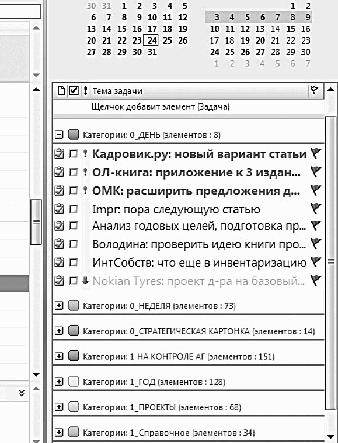
В категории «Проекты» содержатся головные задачи по абсолютно всем проектам, в том числе тем, которые еще только в замыслах. «Стратегическая картонка» – 7–8 оболочечных задач наиболее актуальных на данный момент проектов, находящихся в активной работе, и еще 4–5 оболочечных задач функциональных ключевых областей («Продукты», «Организация», «Продажи»…). День, как правило, начинается с просмотра категории «Стратегическая картонка». Крупные шаги по проектам, написанные в полях «Тема», сразу бросаются в глаза и побуждают запланировать что-то в направлении этих шагов на сегодняшний день (то есть в категорию «0_День» либо в «Календарь» на сегодня).
Категория «1_На контроле АГ» реализует еще один элемент контекстного планирования – по людям и организациям. Каждая задача внутри категории начинается с инициалов человека (если это сотрудник компании), либо фамилии (если это внешний контрагент), либо названия организации (к примеру, издательство «Манн, Иванов и Фербер» называется просто и с достоинством – «Издательство»). Поскольку параметры сортировки в панели задач у меня настроены по важности, затем по полю «Тема», все задачи внутри категории «На контроле» располагаются по алфавиту. И, общаясь, например, с менеджером Алексеем Максаковым, я пролистаю содержимое категории «На контроле» до задач, начинающихся с инициалов «АМ: …» (таких задач на одного человека обычно 5–10), и смогу затронуть в разговоре все, что меня интересует.
Категория называется «На контроле АГ», а не, например, «Делегированное», потому что многие задачи в ней не просто фиксируются мной лично для себя, но назначаются сотрудникам через Оutlоок. Таким образом, категория имеет понятный смысл на обоих «концах провода»: и у меня, и у сотрудника, в панели задач которого задача, естественно, появляется с этой же категорией.
Наконец, категория «1_Справочное» содержит различную полезную информацию: реквизиты, авиарейсы, заметки с тренингов, адреса банкоматов и т. д. и т. п.
Папка «Задачи» используется редко, в основном в представлении «Стратегическая картонка». Туда отбираются только оболочечные задачи проектов, определенным образом сгруппированные и отсортированные для удобства долгосрочного планирования.
Раздел «Почта».
Автоматических фильтров для почты я не использую, спам отсеивает секретарь (пересылая с infо@imрrоvеmеnt.ru на мой личный ящик только те письма, которые действительно адресованы мне). Вся работа осуществляется вручную следующим образом.
Почту я стараюсь скачивать не чаще 3–4 раз в день (внеочередной позыв скачать почту – верный признак нежелания делать что-то по-настоящему важное) и тратить в день на ее разбор от 30 до 60 минут в общей сложности, лучше – меньше. Входящие быстро просматриваются, на что можно ответить сразу и быстро – получает свой ответ, и письмо вручную скидывается в одну из архивных папок (структуру папок можно увидеть на скриншоте ниже).
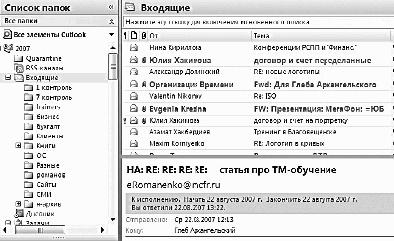
Важное и срочное, но требующее некоторого времени на ответ или размышление, помечается флагом «к исполнению» и автоформатируется красным крупным шрифтом. Таким образом, в почте, как и в задачах, я сразу вижу приоритетное. Если письмо требует не быстрого ответа, а более растянутого во времени выполнения каких-то действий, я переношу его в «Задачи» (создается задача с идентичным письму содержанием, а само письмо вручную скидывается в архив). В папки «1 контроль» и «7 контроль» попадают в основном отвеченные письма – для подстраховки. Например, при просмотре папок через месяц выясняется, что человек не получил моего ответа. Ясно, что для текущей оперативной переписки с постоянными контрагентами это не нужно, а вот для новых и ответственных контактов бывает очень полезно. Все, что требует контроля в более серьезном смысле этого слова (совершения действий мной, контроля действий сотрудников), переносится в «Задачи» с подходящей категорией.
Разделы «Контакты» и «Заметки».
Вся наша корпоративная работа построена на общих папках контактов на Ехсhаngе-сервере, которые дублируются в мой Оutlоок. Есть также небольшая личная папка для контактов VIР-персон и друзей, которые нет смысла хранить на корпоративном сервере. В контактах достаточно подробно вносятся обстоятельства знакомства и существенные этапы развития отношений, большие совместные проекты и другая полезная информация. В контактах я использую корпоративную систему категорий (у нас они для отличия от категорий задач начинаются с тройки, например 3_КЛИЕНТЫ, 3_СМИ), с добавлением пары своих, например 3_ДРУЗЬЯ.
Заметками пользуюсь сравнительно редко, в основном при подготовке новых книг. Все мысли, относящиеся к проектам, попадают в их оболочечные задачи, а все стратегические мысли – в бумажный стратегический блокнот.
Прочие полезности.
Оutlоок я синхронизирую со смартфоном в части разделов «Контакты», «Календарь» и «Почта». Синхронизация происходит автоматически с Ехсhаngе Sеrvеr, через мобильный Интернет. Разделом «Задачи» в смартфоне я не пользуюсь, поскольку легкий ноутбук является основным рабочим компьютером, который практически всегда со мной. Кстати, в офисе я иногда подключаю его к стационарному монитору, растягиваю рабочий стол на два экрана, на одном помещаю окна приложений, на другом – открытый календарь Оutlоок.
Мои личные календари, задачи и контакты хранятся в файлах данных. рst. Раз в год в начале января создается новый файл данных, причем я переношу запланированные встречи в новый год полностью, а вот запланированные задачи стараюсь существенно проредить (обычно многое по зрелом размышлении отпадает и в новый год не переносится). Естественно, раз в неделю делается резервное копирование (рst-файлы у меня лежат в папке «Мои документы» и копируются вместе с ней). Когда я подключаю Оutlоок к корпоративному серверу (это я могу сделать из любой точки мира, где есть Интернет), кроме личных файлов данных я вижу корпоративные папки контактов, календари и т. п.
Пользовательскими представлениями, как видно из вышесказанного, я пользуюсь очень активно, пользовательскими полями – реже (например, в представлении «Анализ корпоративных презентаций» – какого типа клиент, какие проекты планируются, какие дальнейшие шаги и т. п). Формами в личной работе не пользуюсь вообще. И пользовательские поля, и пользовательские формы мы достаточно активно применяем в корпоративной практике. В следующем издании «Формулы времени» я расскажу о нашей Оutlоок-системе подробно.
На тренингах часто задают вопрос: сколько времени занимает ведение системы? По моим наблюдениям, порядка 5 минут утром при планировании дня и еще порядка 5–7 минут в общей сложности в ходе дня. Плюс 10–20 минут для просмотра более долгосрочных разделов раз в неделю. Благодаря тому, что все автоматизировано, многие функции взаимоподдерживаются (например, хронометраж получается практически без дополнительных усилий из планирования; задачи – из е-mаil), что экономит массу времени. То есть ведение системы занимает столько же времени, сколько записи в бумажном ежедневнике, а вот количество контролируемых задач и встреч, колоссальные возможности аналитики и, что немаловажно, внешняя привлекательность и аккуратность несравнимы ни с одним бумажным носителем.
Приложение 3. Как эффективно организовать корпоративные задачи в Оutlоок.
После выхода первых изданий книги «Формула времени» регулярно приходят письма читателей с различными вопросами о том, как эффективнее использовать корпоративный Оutlоок. Действительно, сетевой Оutlоок, позволяющий видеть календари и задачи друг друга, координировать встречи, обеспечивать прозрачность времени и загрузки, – отличный инструмент управления компанией. Особенно в условиях удаленной работы, когда люди проводят много времени в командировках, у клиентов – в общем, вне офиса.
Но есть ряд вещей, которые Оutlоок делать как следует не умеет, а на практике они оказываются полезны. Об этих вещах мы и поговорим.
«Организатор задач Оutlоок».
Главная жалоба пользователей, которую мне приходится слышать относительно Оutlоок, – «нет иерархии задач!».
Действительно, наша работа состоит из целей и проектов, для достижения которых нужно сделать множество конкретных шагов – решить определенный набор задач. Эти задачи могут быть делегированы разным людям, у каждой задачи могут быть свои сроки… Но то, что нас в конечном итоге интересует, – это достижение ключевых целей, реализация наших проектов.
В Оutlоок все наши задачи – это достаточно большой набор отдельных действий, в котором не так просто увидеть общую картину. Можно воспользоваться более «тяжелыми» инструментами: Мind Маnаgеr, МS Рrоjесt и т. д. Но тут возникает другая проблема: мы теряем простоту, свойственную Оutlоок, удобную связь задач с календарем и почтой.
В свое время мы решили эту проблему в рамках ИТ-разработок для некоторых корпоративных клиентов компании «Организация Времени». Постепенно из этих отдельных разработок сложился программный продукт «Организатор задач Оutlоок». Этот программный продукт устанавливается надстройкой к Оutlоок, то есть в привычном интерфейсе Оutlоок появляется пара дополнительных кнопок, дающих доступ к еще нескольким способам работы с задачами.
Дерево задач.
Главное удобство, предоставляемое «Организатором задач Оutlоок», – возможность увидеть все задачи компании, или подразделения, или проекта в иерархическом виде, как показано на рисунке ниже.
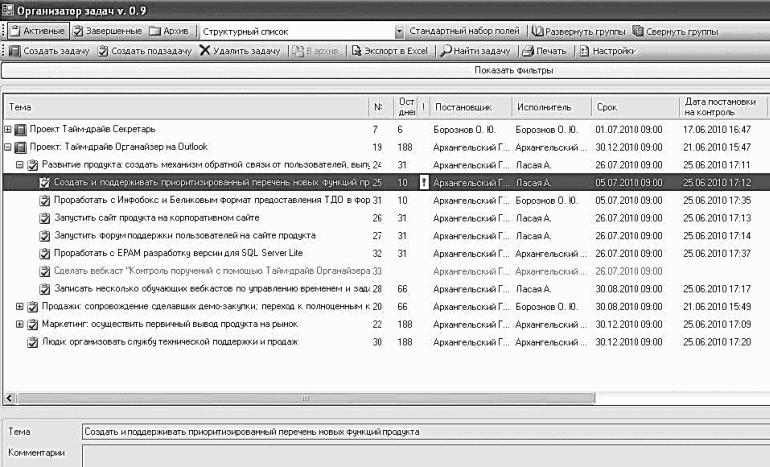
Проекты разбиваются на задачи и подзадачи, поддерживается пять уровней вложенности. Теоретически можно и больше, но для практических нужд хватает и трех-четырех уровней.
Как и при обычной работе с задачами Оutlоок, в надстройке существуют различные фильтры, выборки: «Порученные мной», «Порученные мне», «По исполнителям», «По подразделениям» и т. п. Причем в фильтре можно задать не только стандартные параметры задач Оutlоок («отобрать все задачи, срок исполнения которых лежит в интервале с 1 по 20 августа»), но и специфические, используемые в «Организаторе задач Оutlоок», – соисполнитель, подразделение, контрольная точка и т. п.
Содержание задачи можно экспортировать в Wоrd, а различные формы отчетов по спискам задач – в Wоrd и Ехсеl. Это дает возможность как подготовить отчет по задачам стандартного корпоративного формата на основе корпоративного бланка, так и проанализировать задачи количественно – например, чтобы связать мотивацию сотрудников с исполнением задач.
Постановщик может задать дублирование «порученных им» задач из общей папки в свою собственную папку задач. Аналогично может сделать исполнитель с «порученными мне» задачами. В личных папках с этими задачами можно делать все описанное в книге «Формула времени: тайм-менеджмент на Оutlоок»: группировать по категориям, раскрашивать, переносить в календарь и т. п. Таким образом, корпоративное управление задачами в «Организаторе задач Оutlоок» понятным образом транслируется в личный тайм-менеджмент с помощью обычных функций Оutlоок. Эта тесная интегрированность с обычной работой в Оutlоок – главное отличие «Организатора задач» от множества программ-«таск-менеджеров».
Жесткий контроль.
Оutlоок предполагает достаточно демократичную систему управления компанией и высокую ответственность исполнителей. После того как вы делегировали в Оutlоок задачу исполнителю, он становится ее «владельцем», и его изменения, вносимые в задачу, приоритетны по отношению к вашим. При этом изменения никак не документируются. Возникает масса возможностей для злоупотреблений. Исполнитель может менять срок исполнения задачи, ее формулировку и т. п. Не говоря уже о таких мелких неудобствах, как присвоение исполнителем задаче своих категорий, которые начинают отображаться и у руководителя, превращая его папку задач в свалку.
В «Организаторе задач Оutlоок» исполнитель не может самостоятельно изменять задачу. Все общение между исполнителем и постановщиком происходит через специальную функцию «Добавить комментарий». Вся эта переписка сохраняется внутри задачи в поле «Комментарии» в обратном хронологическом порядке, с точным указанием, кто и в какое время добавил комментарий (см. рисунок ниже).
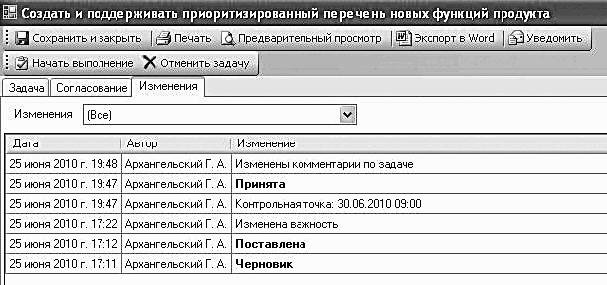
Процесс работы с задачей организован более тонко, чем в стандартном Оutlоок, где можно только принять задачу и отправить отчет об исполнении. В «Организаторе задач Оutlоок» предусмотрены возможности «поставить задачу», «принять к исполнению», «начать выполнение», «принять на доработку», «закончить выполнение», «отменить без исполнения», «снять с исполнения», «утвердить выполнение», «утвердить невыполнение», «отправить на доработку». Таким образом, реализован процессный подход к работе над задачей, учитывающий разные жизненные сценарии, а не только идеалистически предполагаемый Оutlоок «задача поставлена – задача выполнена».
Для более эффективного управления в ситуациях, когда в работу над задачей вовлечено несколько человек, предусмотрены соисполнители по задаче. Ответственным за выполнение задачи продолжает оставаться исполнитель в соответствии с классическим принципом: за исполнение любого задания должен отвечать целиком и полностью только один человек. Но соисполнители видят задачу в своих списках задач и могут получать от исполнителя или постановщика уведомления по ее изменениям.
Немаловажно, что такую задачу могут видеть и руководители соисполнителей. Это очень актуально в компаниях с матричной структурой, в которых руководитель одного подразделения может привлечь к работе над задачей сотрудников другого подразделения, но руководитель этого другого подразделения хотел бы знать, как именно ресурс его сотрудников задействован другими руководителями.
Наконец, полезной возможностью контроля является назначение промежуточных контрольных точек. Например, срок исполнения задачи – 1 августа, а контрольная точка – 15 июля. По контрольным точкам задачи можно сортировать, фильтровать и т. п. Это позволяет не спохватываться в день, когда задача уже должна быть выполнена, а заблаговременно проверить, все ли в порядке, нужно ли какое-то дополнительное вмешательство со стороны руководителя.
Разграничение доступа к информации.
При работе с обычным Оutlоок крайне трудно разграничить доступ сотрудников к информации. Ехсhаngе-сервер позволяет устанавливать права доступа только к папкам. Например, этот сотрудник имеет право задачи в папке только читать, этот – редактировать, этот – вносить (не видя содержимого папки) и т. д. Но если разложить задачи в разные папки, теряется удобство работы с ними – группировка, сортировка, отбор по различным критериям и т. п.
Иногда применяют обходные пути, например внутри задачи делают ссылку на документ, лежащий на портале ShаrеРоint. А портал позволяет уже более тонко регулировать права доступа пользователей к документам. Но это создает ряд дополнительных неудобств и к тому же требует наличия и активного использования ShаrеРоint в компании.
«Организатор задач Оutlоок» позволяет тонко разграничить права доступа к задачам, хранящимся физически в одной папке Ехсhаngе-сервера. Пользователи получают доступ к задачам в системе в соответствии с правами доступа, которые настраивает администратор системы с помощью специальной папки, в которой указаны пользователи с данными им правами.
По умолчанию пользователь системы имеет право доступа к тем задачам, в которых он является постановщиком, исполнителем, соисполнителем или участником согласования. Пользователь в роли руководителя дополнительно имеет доступ ко всем задачам, в которых пользователь-подчиненный является постановщиком, исполнителем, соисполнителем или участником согласования.
Есть также роль помощника, который имеет доступ к задачам своего руководителя и его подчиненных. Эта роль весьма актуальна, когда в контроле задач руководителю помогает секретарь.
Цепочка согласований.
Достаточно часто выполнение задачи подразумевает ее согласование несколькими сотрудниками компании. Например:
«Подготовить договор с клиентом Альфа» означает, что его не только подготовил менеджер по продажам, но еще и согласовали юрист, финансист или бухгалтер, а главное, производственник, которому этот договор выполнять;
«Разработать комплект рекламных материалов по новому продукту» означает, что его не только нужно разработать менеджеру по рекламе, но еще и согласовать РR-директору, руководителю производственного подразделения, генеральному директору.
Обычно в крупных компаниях эта задача решается через крайне тяжеловесные механизмы: визирование документов в бумажном виде или в системе электронного документооборота. Согласование зачастую требует недель, а иногда и месяцев, что чрезвычайно задерживает рабочие процессы, делает компанию медленной[5]. Причем несогласие любого из участников согласования, как правило, отправляет документ на новое прохождение всех кругов ада с самого начала.
Оперативные вопросы, как правило, проходят мимо официального документооборота, согласуются неформально, с помощью е-mаil или телефонных звонков. Аналогично происходит в небольших компаниях, где системы электронного документооборота в принципе нет. В результате возникает масса проблемных и конфликтных ситуаций: забыли с кем-то согласовать, согласовали по телефону (и неправильно поняли друг друга) и т. п.
В «Организаторе задач Оutlоок» постановщик задачи может сразу определить, чье согласование для него является показателем корректного выполнения задачи. На специальной вкладке «Согласование» (см. рис.) он выбирает участников согласования и затем видит на этой же вкладке их одобрение или неодобрение, с комментариями.
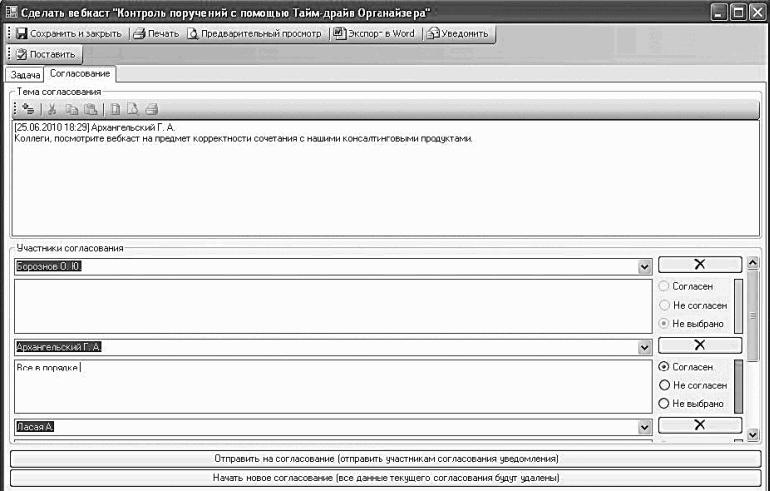
Согласование происходит параллельно, то есть следующему «согласанту» не нужно дожидаться мнения предыдущего. Если по итогам согласования произошли существенные изменения в исходном документе, организатор согласования может отправить его на повторное согласование.
«Умные» напоминания и уведомления.
Одной из проблем Оutlоок является неудобный механизм напоминаний. Напоминалки появляются в самые неподходящие моменты. При этом, как только их становится больше пяти-семи штук, их полезность резко снижается, поскольку вы просто начинаете их игнорировать.
В «Организаторе задач Оutlоок» предусмотрена небольшая отдельная программа, которая устанавливается на Ехсhаngе-сервере и рассылает исполнителям напоминания по заранее заданному алгоритму, который можно настраивать. Например, ежедневно утром приходит е-mаil с информацией о срочных поручениях; еженедельно – е-mаil с информацией обо всех поручениях.
Аналогичные сводные отчеты, естественно, может получать и руководитель по тем задачам, которые он поручил.
Кроме «умных» напоминаний, «Организатор задач Оutlоок» позволяет делать «умные» уведомления. «Умные» – значит приходящие строго определенному кругу сотрудников компании и при этом фиксируемые внутри задачи (то есть никто потом не сможет сказать «а мне не сообщали»). Для уведомления исполнитель задачи или ее постановщик просто выбирает в окне задачи тех сотрудников, кому он хотел бы послать уведомление, и вводит текст уведомления.
Есть еще и автоматические уведомления:
При постановке задачи на контроль (при нажатии кнопки «Поставить»), исполнителю автоматически приходит уведомление о постановке задачи. Когда исполнитель открывает порученную задачу, соисполнителям автоматически отправляются уведомления;
Когда исполнитель завершает работу над задачей и нажимает кнопку «Закончить выполнение», постановщику отправляется уведомление о том, что исполнитель закончил работу над задачей и требуется приемка результата. При открытии письма с уведомлением сразу открывается карточка задачи;
При отмене задачи исполнителю и соисполнителям приходит автоматическое уведомление о снятии задачи с контроля;
Когда постановщик не принимает задачу исполнителя и отправляет ее на доработку нажатием кнопки «Отправить на доработку», исполнителю отправляется уведомление о том, что требуется доработка задачи.
Таким образом, «Организатор задач Оutlоок» поддерживает эффективное общение между постановщиком, исполнителем и соисполнителями на ключевых этапах работы над задачей.
Технические аспекты хранения данных.
«Базой данных», в которой надстройка хранит задачи, может быть любая общая папка задач на Ехсhаngе-сервере.
При этом существует возможность работы офлайн, то есть если вы работаете с надстройкой без подключения к серверу (например, при удаленной работе без Интернета), в момент подключения к серверу надстройка синхронизирует ваши изменения с серверным хранилищем задач.
Если в вашей компании нет Ехсhаngе, вы можете поставить надстройку на пользовательский компьютер главного постановщика задач (например, в небольшой компании им может быть генеральный директор или его секретарь). В качестве базы данных надстройка будет использовать локальную папку задач Оutlоок. Постановщик задач будет видеть всю древовидную структуру, а его коллеги – получать уведомления о поставленных задачах по электронной почте.
В ближайших планах компании «Организация Времени» – разработка версии надстройки, использующей в качестве базы данных не довольно дорогой для небольшого бизнеса Ехсhаngе, а бесплатный Мiсrоsоft SQL Sеrvеr Ехрrеss. Также планируется предоставление надстройки в формате SааS, «Sоftwаrе аs а sеrviсе», когда клиент не покупает программный продукт и не устанавливает его у себя, а арендует внешний сервер с уже настроенным программным продуктом.
Эти решения позволят воспользоваться всеми преимуществами «Организатора задач Оutlоок» небольшим компаниям, для которых закупка Ехсhаngе является достаточно серьезной инвестицией.
В каких ситуациях полезен «Организатор задач Оutlоок»?
Любой инструмент имеет свою область применения, определенный круг задач, которые с его помощью стоит решать. «Организатор задач Оutlоок» будет максимально полезен в следующих ситуациях.
Для управления проектами, не имеющими сложной сетевой структуры работ, для которых трудно составить график Гантта, и не требующими тонкого управления ресурсами. То есть для проектов, для которых избыточно применение профессиональных инструментов управления проектами, таких как Мiсrоsоft Рrоjесt.
Для управления поручениями в ситуациях, когда поручений много и одни связаны с подразделениями, а другие с проектами; когда некоторые поручения объемны и нуждаются в разбиении на несколько подзадач, распределяемых между разными исполнителями.
Для выработки в компании более жесткой исполнительской дисциплины, чем предполагают классические инструменты Оutlоок: когда нужно жестко зафиксировать переписку по задаче, запретить исполнителю самостоятельно редактировать задачу или отмечать ее как выполненную без одобрения руководителя, разграничить права доступа сотрудников к разным задачам и т. п.
Для упрощения согласовательных процедур в компании, когда есть много оперативных вопросов, требующих согласования разных служб или разных сотрудников, и при этом нет формализованной системы электронного документооборота либо эта система слишком тяжеловесна и не охватывает значительную часть повседневных управленческих взаимодействий.
«Организатор задач Оutlоок» хорошо сочетается с классической линейкой услуг «Организации Времени» – внедрением корпоративных стандартов тайм-менеджмента на Оutlоок, тренингами по тайм-менеджменту. Но в принципе может применяться и самостоятельно либо с небольшой поддержкой, применением готовых обучающих продуктов (видеокурсов, вебкастов).
Для индивидуальных пользователей «Организатор задач Оutlоок» также может быть полезен, позволяя декомпозировать личные цели и проекты на задачи и подзадачи. Но максимальный эффект, конечно, достигается при корпоративном применении этой программы.
Напишите нам на infо@imрrоvеmеnt.ru и закажите пилотную установку десяти лицензий «Организатора задач Оutlоок» для вашей организации со специальной скидкой. Укажите ваши контактные данные (Ф. И. О., должность, компания, телефон), в поле «Тема» напишите «Организатор задач Оutlоок со специальной скидкой: книга Формула времени».
Приложение 4. Новые возможности Оutlоок 2010.
В этом приложении я прокомментирую новые возможности Оutlоок 2010, отличающие его от версий 2003 и 2007. Как обычно, акцентирую внимание на практической пользе для планирования времени, а не на технических «фишках».
В новой версии есть два чрезвычайно существенных изменения: работа с несколькими учетными записями Ехсhаngе и ленточные меню, а также несколько удобных новшеств в работе с почтой.
Несколько учетных записей Ехсhаngе.
Приятно, что версия 2010 решила серьезную проблему, с которой зачастую сталкиваются крупные компании при корпоративном использовании Оutlоок.
Раньше Оutlоок мог работать только с одной учетной записью Ехсhаngе Sеrvеr, то есть корпоративного сервера, позволяющего хранить переписку, календари, задачи и контакты централизованно, видеть календари и задачи коллег.
Это было крайне неудобно в случаях, если:
Компания имеет сложную филиальную или холдинговую структуру, причем в филиалах или компаниях, входящих в холдинг, используются разные Ехсhаngе-серверы. При этом руководители, работающие в разных компаниях или филиалах, как правило, нуждаются в координации своих действий, приглашении друг друга на встречи и т. п., но не могут увидеть календари друг друга в своем Оutlоок;
Компания претерпевает слияние или поглощение: руководителям бывших отдельных компаний необходимо координировать свои действия, а IТ-инфраструктура еще не объединена;
Для повышения безопасности используются два Ехсhаngе: один только для внутренних коммуникаций, другой только для внешних (так сделано, например, в Сбербанке и еще некоторых крупных корпорациях). У секретаря руководителя или его коллег нет возможности видеть одновременно его «внутренний» календарь (на внутреннем Ехсhаngе) и «внешний» (на внешнем Ехсhаngе), который синхронизируется с мобильным телефоном руководителя;
Владелец нескольких бизнесов нуждается в том, чтобы его календарь был доступен руководителям в каждом из этих бизнесов, и он сам, в свою очередь, видел календари топ-менеджеров каждой из своих компаний.
В Оutlоок 2010 указанные проблемы полностью снимаются, поскольку в одном Оutlоок можно настроить учетные записи нескольких Ехсhаngе-серверов и, соответственно, видеть календари (а также задачи, контакты, переписку) коллег из соответствующих компаний или филиалов.
Ленточные меню.
Переход на совершенно новую идеологию меню, сделанный в Wоrd 2007 и Ехсеl 2007, наконец добрался и до Оutlоок.
Для многих пользователей новые меню стали камнем преткновения при освоении Оffiсе 2007. Не скрою, я тоже долго привыкал к новому расположению привычных кнопок. Но похоже, разработчики Мiсrоsоft правы и новая структура действительно эргономичнее, когда освоишься с ней.
В Оutlоок 2010 новые ленточные меню дают большее удобство в работе с пользовательскими представлениями, которые являются одним из основных преимуществ Оutlоок по сравнению с конкурирующими продуктами.
Вспоминаю, как много времени на тренингах «Тайм-менеджмент на Оutlоок» раньше занимала подготовка к изучению пользовательских представлений. «Откройте меню Сервис, выберит пункт «Настройка»… Во вкладке «Команды» слева выберите пункт «Дополнительно» в самом низу… Справа возьмите мышкой кнопки «Определить представления» и «Текущее представление», перетащите их на панель меню… Не пугайтесь, «Текущее представление» превратилось в «День/неделя/месяц», так и должно быть…» Было очень грустно, что одна из самых привлекательных возможностей Оutlоок замурована так глубоко, что среднестатистический пользователь никогда в жизни не отыскал бы ее сам.
Теперь основные функции, связанные с пользовательскими представлениями, вынесены в ленточное меню, как показано на рисунке.
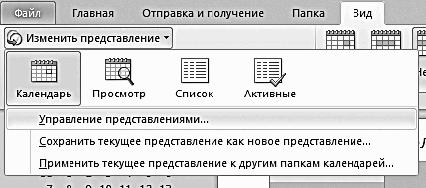
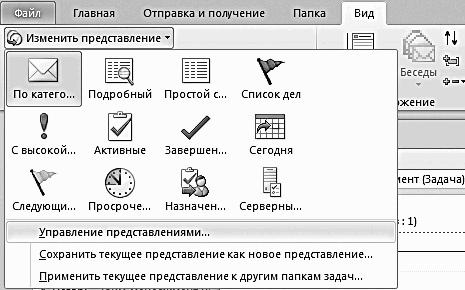
Несколько новых удобных функций.
1. Установка режима распространения информации при отправке письма. При создании письма можно запретить получателям определенные действия (см. рисунок ниже). Хотя понятно, что клавишу РrintSсrееn никто не отменял и при желании информацию все равно можно так или иначе скопировать.
Но новая функция по крайней мере поможет избежать неприятных ситуаций, когда после нескольких «Ответить всем» и «Переслать» до клиента или важного делового партнера, не поленившегося пролистать письмо до конца, доходит совершенно не предназначенная для него информация.
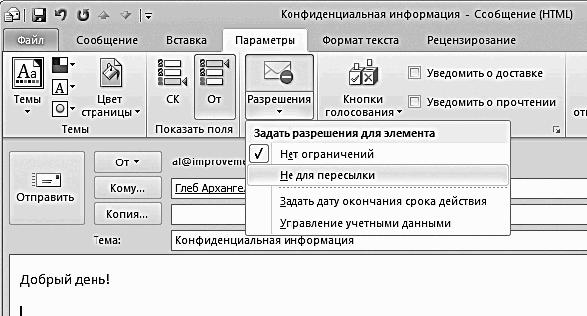
2. Группировка почты по обсуждению. Полезность этой функции лично у меня вызывает сомнения. Но допускаю, что многим это может быть удобно, особенно тем, кто до Оutlоок пользовался почтовой программой Тhе Ваt и привык к древовидной группировке обсуждений.
3. Ответ на письмо приглашением на собрание. Небольшое, но приятное удобство. Раньше то же самое можно было сделать, перетащив письмо в календарь, в создавшейся встрече выбрав из адресной книги отправителя и послав ему приглашение на встречу. Теперь много лишних действий устранено.
4. Просмотр календаря в письме, приглашающем на встречу. В предыдущих версиях Оutlоок человек, получивший приглашение на встречу, должен был сделать несколько дополнительных телодвижений, чтобы понять, подходит ли ему предложенное время встречи. Теперь соответствующий участок календаря виден сразу внутри календаря и позволяет быстро понять, удобно ли встречаться в это время.
Для меня, правда, недостатком этой функции является то, что виден только один день, именно тот, на который предложена встреча. Я при планировании встреч мыслю не столько днем, сколько неделей. Мне важно видеть окружающие дни, поскольку только тогда я могу понять, подходит ли мне предложенное время встречи.
5. Более удобная работа с Оutlоок Wеb Ассеss. Если вы пользуетесь веб-доступом к Оutlоок, так называемым Оutlоок Wеb Ассеss, стоит знать о некоторых новых возможностях (хотя, строго говоря, это особенности Ехсhаngе 2010, а не Оutlоок 2010). Теперь в веб-доступе можно видеть не только собственные календари, задачи, контакты и почту, как было раньше, но и общие папки. Таким образом, одна из самых важных для командного тайм-менеджмента возможностей Ехсhаngе – видеть календари и задачи друг друга – реализована в веб-интерфейсе. Кроме того, встречи календаря в веб-версии Оutlоок теперь можно раскрашивать цветами с помощью категорий. Все это добавляет удобства в ситуациях, когда вам нужно поработать со своим Оutlоок из интернет-кафе, вообще с любого компьютера, на котором нет Оutlоок и не настроена ваша учетная запись, но есть браузер и доступ в Интернет.
Приложение 5. Корпоративный тайм-менеджмент на Оutlоок.
Ключевое направление в современном тайм-менеджменте – использование онлайн-технологий. В «Организации Времени» мы разработали концепцию «Работа 2.0», которая помогает радикально сократить непроизводительные расходы времени, повысить степень вашей свободы и ваших возможностей в работе и жизни. Читайте книгу «Работа 2.0: прорыв к свободному времени» (М.: Манн, Иванов и Фербер, 2010). Данное приложение основано на материалах из нее.
Нехватка времени – проблема, с которой сталкивается практически любой руководитель. При этом можно быть целеустремленным, организованным, эффективным, разумно планировать свое рабочее время… И тем не менее страдать из-за плохой организации времени коллег и подчиненных.
Ваша личная эффективность напрямую зависит от того, как выстроены процессы управления временем в вашем подразделении и в компании в целом. Зачастую в современных российских компаниях отсутствует единый подход к тайм-менеджменту. Кто-то пользуется ежедневником, кто-то Оutlоок; некоторые отвечают на электронные письма мгновенно и ждут того же от коллег, а некоторым приходится перезванивать и уточнять, получили ли они ваше письмо; кто-то тщательно готовится к совещаниям, а кто-то пытается вникнуть в суть вопроса прямо по ходу дела, тратя впустую время всех собравшихся…
Никого не удивляет, что в любой компании есть общие правила управления деньгами. Потратив деньги в командировке, нужно сделать авансовый отчет – это понятно, очевидно, и форма отчета едина для всех. Но поскольку время тоже деньги, а часто и дороже денег, то такие же единые, понятные, соблюдаемые всеми правила должны быть в компании относительно времени.
Корпоративные стандарты тайм-менеджмента.
Если вы хотите эффективнее использовать время своих подчиненных и выработать общие правила работы с временем в команде, общую культуру уважения ко времени, полезно начать с формирования корпоративных стандартов, регулирующих основные аспекты тайм-менеджмента. Мы выделяем их пять: стандарт планирования времени, стандарт управления задачами, стандарт управления совещаниями, стандарт управления коммуникациями (в т. ч. электронной перепиской), стандарт управления секретариатом.
1. Стандарт планирования времени.
Принципы этого стандарта достаточно просты.
Все руководители и сотрудники планируют свое время (встречи и крупные «бюджетируемые» задачи) исключительно в календарях Оutlоок. Приглашение на встречу осуществляется только через Оutlоок, без телефонных звонков и электронных писем.
Все записи в календарях, за исключением встреч, помеченных галочкой «частная», доступны коллегам в соответствии с корпоративной политикой, регулирующей, кто и чьи календари может видеть, редактировать, назначать встречи в них напрямую и т. п.
При ведении календарей используется единый стандарт внесения информации: цветовая разметка встреч, ключевые слова в названиях, использование вложений (повестка совещания, схема проезда на внешнюю встречу).
Зафиксированы правила и принципы планирования дня (сколько времени остается в качестве резервов, как выделяется время на «важное, но не срочное»…), принципы резервирования чужого времени (критерии приоритетности различных встреч, правила их переноса и т. п.).
Такая система дает существенный прирост управляемости для руководителей и удобства работы для всех. Всегда видно, кто чем планирует заниматься и где находится. Собирая совещание, вы можете легко включить календари необходимых вам людей и выбрать наиболее удобное время (в Оutlоок даже есть функция автоматического поиска подходящего времени). На рисунке ниже вы можете видеть пример коллективной работы с календарями в «Организации Времени».
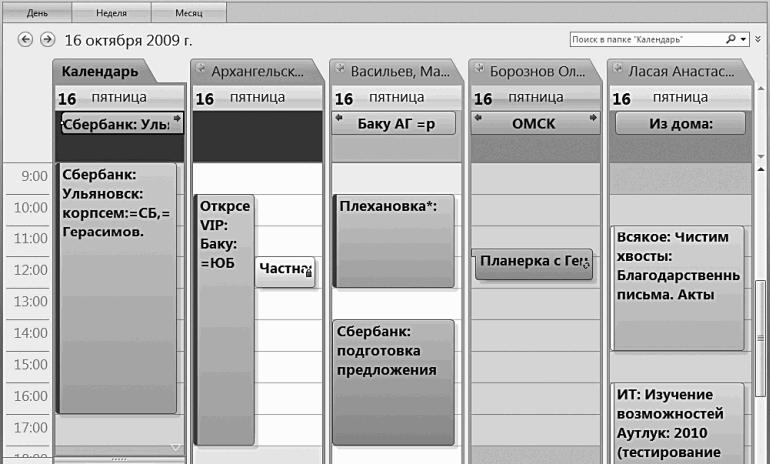
При этом речь не идет о тотальном контроле: в соответствии с принципами тайм-менеджмента до 30–40 % рабочего дня (эта цифра может варьироваться для разных должностей) остается нераспланированным: его отводят на отработку неожиданно возникающих обстоятельств.
При необходимости корпоративный стандарт планирования времени может подразумевать такие полезные опции, как:
связка планирования в календарях с мобильными устройствами: смартфонами, коммуникаторами и т. п. Находясь на выездной встрече, вы вносите эту встречу в смартфон – и через пару минут она уже в вашем серверном календаре, все сотрудники видят самую свежую и актуальную версию вашего расписания. И наоборот, если кто-то из офиса запланировал вам встречу – через пару минут вы видите ее в своем смартфоне;
связка планирования с отчетностью. Благодаря экспорту встреч календаря в Wоrd или Ехсеl можно формировать недельные или ежемесячные отчеты, отчеты по проекту одним-двумя кликами мышки. Вся прелесть в том, что создание отчетов не требует писанины, затрат времени и сил сотрудников. В компании «Организация Времени», например, ежемесячные отчеты консультантов по проектам создаются именно так – а это совершенно официальные документы, от которых зависит оплата труда.
Однажды, через год после завершения проекта, мы задали вопрос руководителю проекта со стороны клиента – директору по развитию сибирской производственноторговой компании: «Теперь, через год, когда акты сдачиприемки и благодарственные письма давно подписаны, каков реальный сухой остаток?»
Ответ руководителя был таким: «Вы знаете, я вспоминаю времена, когда мы жили без мобильных телефонов. Нужно было сообразить, что Коля сейчас в гостях у Феди, а поскольку у Феди нет городского телефона, нужно позвонить его соседу и попросить позвать к телефону Колю…
Нашу жизнь без единого корпоративного стандарта ведения общих календарей, прозрачных и понятных, я вспоминаю как раз как жизнь без мобильного телефона. Все эти ежедневники, бумажки, бесконечные созвоны, чтобы назначить встречу, еще больше созвонов, чтобы перенести встречу, накладки и нестыковки в совещаниях… Теоретически так жить возможно, практически – крайне неудобно и неэффективно».
Оцените эффективность. Внедрение корпоративного стандарта планирования и бюджетирования времени помогает высвободить в графике каждого руководителя, в зависимости от должности, порядка трехшести часов в неделю, уходивших ранее на непроизводительные расходы при планировании и организации встреч. Что эквивалентно примерно 10 % фонда оплаты труда. При этом рост эффективности управления за счет прозрачности времени и трудозатрат составляет от 10 до 25 %.
2. Стандарт управления задачами.
Как руководители обычно управляют своими задачами? Чаще всего еще стихийнее и неструктурированнее, чем своими календарями. Если идея, что расписание недели должно быть в одном месте, известна нам еще со школьных времен, то идея, что и все свои задачи нужно фиксировать в одном месте, гораздо менее очевидна.
Автор на диагностической встрече с членом правления одной из крупнейших российских энергетических корпораций задает вопрос, каким образом его собеседник контролирует исполнение данных им поручений (в компании мощная система документооборота, в которой задачи высокого уровня зафиксированы в формате приказов, протоколов и т. п.).
– Видите, на стенке распечатки из Wоrd? Это протоколы заседаний правления. Желтым маркером выделено то, что касается моих департаментов, то есть фактически поручения правления мне.
– Хорошо, а как вы контролируете те поручения, которые рождаются уже для ваших подчиненных из этих выделенных маркером строчек?
– Вот у меня пачка стикеров на столе. Правда, растет она быстрее, чем я ее контролирую, так что нижнюю часть пачки регулярно приходится спускать в шредер…
Через три недели топменеджеру была настроена система контроля оперативных поручений на Оutlоок, в любой момент предоставляющая ему информацию в любом тематическом разрезе: выборка задач по подчиненному, проекту, заседанию коллегиального органа управления и т. п. Причем внесением и обновлением поручений занимался секретарь, а руководитель лишь пользовался плодами работы системы.
В крупных и средних корпорациях для контроля задач и поручений обычно используют достаточно тяжеловесную систему документооборота, в которой живут приказы, решения правления и т. п. Как правило, эта система позволяет контролировать только самые крупные, масштабные поручения первых лиц организации, полностью оставляя за кадром повседневную текущую работу, состоящую из множества небольших, но важных задач.
Как контролировать оперативные, повседневные задачи и поручения, которых у любого топ-менеджера на контроле находится от нескольких десятков до нескольких сотен? Многие из них далеко не так масштабны, чтобы перегружать ими и без того бюрократическую систему документооборота, а некоторые в принципе туда не попадают – например, если вы хотите поставить на контроль какие-то важные для вас действия поставщиков, журналистов и других внешних контрагентов компании.
Корпоративный стандарт управления задачами подразумевает достаточно простые вещи.
Материализация всех поручений руководителя в едином хранилище. В большинстве случаев наиболее простым и удобным в использовании хранилищем является Оutlоок. Его преимущества – мировой стандарт «де-факто»; знакомство с ним (хотя бы как с почтовой программой) абсолютного большинства нынешних и будущих сотрудников организации; возможность видеть поручения в той же программе, с помощью которой происходит управление электронной почтой, календарями и контактами; абсолютная взаимосвязанность с внешним миром (все чаще я вижу, как встречи и задачи через Оutlоок ходят между компаниями, а не только в рамках одного предприятия). Иногда удобным носителем для поручений являются ShаrеРоint либо Lоtus. Если часть задач управляется с помощью других систем (СRМ, программы для управления проектами и т. п.), необходимо отдельно прорабатывать вопрос «разграничения полномочий» между системами или их интеграции.
Тематические выборки в различных управленческих ситуациях. Одним кликом мышки руководитель может получить выборку задач: по подчиненному, с которым он в данный момент общается; по проекту, которому посвящена проводимая в данный момент планерка; по филиалу, с сотрудником которого ведется телефонный разговор или организована скайп-сессия, и т. д. В Оutlоок такая возможность обеспечивается настройкой так называемых пользовательских представлений. Пример использования генеральным директором ОАО «Организация Времени» выборки «По подразделениям» для контроля выполнения поручений можно увидеть на рисунке ниже.
Регулярный предупредительный контроль. О задаче необходимо напоминать подчиненным заранее и неоднократно, чтобы гарантировать ее выполнение в нужный срок. Постепенно система контроля повысит исполнительскую дисциплину и снизит необходимость таких напоминаний. Руководителю также полезно в каждый момент выполнения задачи понимать ее текущий статус, возможные проблемы и т. п.

Если у руководителя есть секретарь, значительный объем технической работы можно делегировать ему. Как именно поручения от руководителя попадают к секретарю (через Оutlоок, с помощью диктофона, бланка контроля поручений и т. п.) – отдельный вопрос, требующий проработки при настройке контроля поручений.
Чтобы система работала эффективно, стандарт управления задачами обязательно содержит раздел «Правила отчетности по поручениям». Когда сотрудник имеет право отметить задачу как выполненную, какие промежуточные отчеты он должен фиксировать в теле задачи, как запрашивать изменение срока и т. д. – все это должно быть урегулировано стандартом.
Оцените эффективность. Случалось ли вам просыпаться в воскресенье на даче с мыслью «а не забыл ли Петров отправить/согласовать/подписать…»? Или, видя в коридоре Петрова, вспоминать, что он должен был чтото сделать «ко вчера»? Или, отпуская Петрова с совещания, мучительно думать «чтото я еще от тебя хотел?»
Одна из серьезнейших причин стресса, выгорания на работе, синдрома хронической усталости – перегруженность головы руководителя множеством вопросов, ощущение постоянной тревоги от того, что чтото может быть не выполнено или выполнено не в срок. Устранение этого постоянного стресса, которое достигается благодаря контролю поручений, очень трудно оценить в деньгах. Здоровье и удовольствие, получаемое от каждого момента жизни, – бесценны.
Домашнее задание: вспомните какой-нибудь яркий случай из вашей практики, когда просрочка в исполнении задачи или незаблаговременность ее исполнения, или просто потерянная, забытая задача привели к заметному финансовому или репутационному ущербу для вас, вашего подразделения, вашей компании.
3. Стандарт управления совещаниями.
Полностью он называется «Стандарт подготовки, проведения и отслеживания результатов совещаний». Основные аспекты, которые регулирует этот стандарт, перечислены ниже.
Кто и как инициирует совещания, как готовит их, в каком виде и за какой срок участникам присылается повестка; по какому принципу выбираются участники, как они могут отказываться от участия или заменять себя заместителями.
Как ведется совещание исходя из его формата (планерка, мозговой штурм, информационное собрание, стратегическое совещание); как фиксируются «в режиме реального времени» решения, как они вносятся в систему контроля задач.
Как и кем отслеживаются принятые на совещании решения, кто контролирует исполнение.
Очень полезной функцией при сопровождении совещаний бывает автоматическая генерация из Оutlоок формальной корпоративной отчетности: планов, отчетов о выполненных задачах, протоколов совещаний и т. п. К сожалению, это не штатная функция Оutlоок, а надстройка-макрос, разработанная «Организацией Времени». Ее установка включается в общий список работ при настройке контроля поручений.
Одним из резервов эффективности, названным в ходе диагностики членами правления Байкальского банка Сбербанка России, было долгое формирование протоколов после заседаний, которое могло занимать до нескольких дней (уточнение формулировок, сроков и т. д.), что замедляло выполнение задач. Также было неудобно работать с протоколами в виде документов Wоrd впоследствии, когда требовалось проанализировать исполнение решений, получить картину по какомулибо вопросу.
В ходе внедрения стандарта управления совещаниями была принята и внесена в регламент следующая модель действий. Поручения создаются в ходе совещания сразу в Оutlоок секретарем правления, причем окно Оutlоок выведено на большой экран, все видят формулировки, сроки, ответственных, могут внести свои уточнения. В конце заседания протокол принятого в банке официального формата на бланке Wоrd создается автоматически из Оutlоок, подписывается и приобретает «силу закона».
Задачи сразу после совещания исполнители получают в их Оutlоок, содержание задач очевидно и не допускает разночтений. При этом исполнение задач контролируется секретарями в соответствии с корпоративным стандартом управления задачами, а к следующим совещаниям готовятся тематические выборки.
Возможность создавать формальные документы из задач Оutlоок экономит десятки и сотни человеко-часов времени сотрудников на «писанину», при этом делая отчетность более актуальной и адекватной. Кроме того, это позволяет связать управление задачами с КРI (ключевыми показателями эффективности) сотрудников и отделов, системой мотивации, системой планирования.
Для председателя правления одного из российских банков была разработана система контроля поручений, позволявшая с помощью экспорта поручений из Оutlоок в Ехсеl и автоматизированного управленческого анализа (учитывающего «вес» поручения, просрочку в исполнении и т. п.) ежемесячно строить рейтинг эффективности сотрудников. Система оказалась настолько простой и прозрачной, что через некоторое время к этому рейтингу были привязаны элементы денежной мотивации: часть квартальной премии сотрудника стала зависеть от коэффициента исполнения поручений.
4. Стандарт коммуникации.
В современной динамично развивающейся компании люди активно обмениваются информационными сигналами: электронными письмами, телефонными звонками, СМС-сообщениями. Это ускоряет работу и повышает эффективность компании. Но… снижает личную эффективность.
Замечали ли вы, что по-настоящему поработать вам удается до начала официального рабочего дня и после его окончания? Когда офисы пустеют, клиенты не звонят, коллеги не забегают – только тогда можно сосредоточиться на «важном, но не срочном». А официальный рабочий день тратится на непрерывную отработку внешних сигналов, которые поступают в среднем раз в 8–10 минут.
Если вы проведете хронометраж, вы увидите, что значительная часть этих прерываний исходит не от клиентов, а от своих же коллег. Устранить эти непрерывные «дергания» друг друга призван стандарт коммуникаций. Вот лишь некоторые вопросы, на которые он отвечает.
В каких случаях какие информационные каналы использовать: IСQ, Скайп, е-mаil, назначение задачи или встречи в Оutlоок, телефон, – чтобы минимально нарушить рабочий режим коллеги, но при этом максимально быстро и эффективно обменяться информацией?
Как регулируется срочность коммуникаций? Например, насколько быстро нужно отвечать на е-mаil’ы (и какую частоту проверки почты устанавливать в Оutlоок), согласно каким критериям использовать признак «Важное» в письме (и требует ли такое письмо более срочного ответа)?
С помощью каких приемов коммуникация делается более удобной и эффективной (например, «одно письмо – один вопрос», чтобы контрагент мог легко превратить письмо в задачу и поставить на контроль)? Какие ключевые слова использовать при наименовании писем, как форматировать письма, каков должен быть их оптимальный объем?
Стандарт позволяет регулировать степень активности онлайн-коммуникаций. Если в более консервативных компаниях приходится подталкивать сотрудников к электронным формам общения, то в более молодых и динамичных часто встречается обратная проблема: сотрудника просто рвут на части сообщениями по IСQ, электронными письмами и т. д. В такой ситуации стандарт, наоборот, помогает людям выделить для себя спокойное время, в которое их не будут тревожить, что позволит сосредоточиться на приоритетных сложных задачах.
Хорошо построенный стандарт коммуникаций позволяет не только повысить эффективность онлайн-работы, но и существенно сократить бюрократический документооборот. Нет необходимости писать служебную записку, если е-mаil в компании считается официальным документом, сохраняется на сервере (можно поднять историю в конфликтной ситуации), есть жесткие правила по срокам ответа.
Оцените эффективность. Компаниям, которые ввели стандарт коммуникаций в рамках проекта внедрения тайм-менеджмента, в среднем удавалось сократить бюрократическую переписку на 15–30 %, а в некоторых случаях и до 50–60 %, оставив на бумаге только бухгалтерские, кадровые и тому подобные документы. Экономия времени, учитывая простоту и скорость электронной переписки, составляет в среднем до 10–15 % рабочего времени сотрудников.
5. Стандарт управления секретариатом.
У вас может быть личный секретарь, или один секретарь на несколько топ-менеджеров, или ассистент отдела – не принципиально. Важно, что скорее всего вы не задействуете на полную мощность возможности секретариата для экономии времени.
Секретариатом мы будем называть секретаря или секретарей, использующих правильную систему работы. Эта система и соответственно стандарт, который мы называем «Книгой секретариата», включает в себя несколько важных элементов.
1. Контроль задач и поручений. Здесь фиксируются правила передачи задач от руководителя к секретарю и правила их отслеживания секретарями. О принципах организации такого контроля было подробно рассказано выше.
2. Планирование рабочего дня, встреч и совещаний. Чем ценнее время руководителя, тем важнее понимать, кто и по каким правилам может назначать ему встречу. Какие сотрудники и в какое время имеют «доступ к телу». Какие принципы используются при планировании встреч – например, насколько большие резервы времени закладываются между встречами.
3. Регламент обработки и хранения контактной информации. Контакты – один из самых дорогих и важных для бизнеса ресурсов. Ваша визитка должна попадать не в визитницу, а в базу контактов Оutlоок, причем не просто с формальными контактными данными (например, телефоны), а с содержательными: обстоятельства знакомства, тематическая категория (клиенты, чиновники, журналисты) и т. п. Секретариат должен регулярно предоставлять список поздравляемых с днем рождения и профессиональными праздниками, а по запросу – тематическую выборку контактов (например, «нужны все знакомые журналисты в Сибири»).
4. Порядок работы с входящими телефонными звонками, документами и другой информацией. В отсутствие руководителя важно правильно вести реестр входящих телефонных звонков в Оutlоок, а также информировать его о других срочных входящих сигналах (например, претензионных письмах и т. п.). Если руководитель присутствует в офисе, то важен удобный и разумный регламент подачи документов на подпись, минимально его отвлекающий и при этом минимально же тормозящий бизнес-процессы компании.
5. Система реализации бытовых функций, комфортной поддержки работы руководителя. Что должно быть учтено при подготовке поездки? (Wi-Fi в гостинице, места в поезде не рядом с туалетом, авиарейсы из удобного аэропорта не в час пик.) Что должно выполняться секретариатом регулярно? (Заказ прессы, поддержание порядка в документах.) Именно эти сотни мелочей, каждая из которых сама по себе вроде бы непринципиальна, в совокупности создают комфорт в работе руководителя. И учет всех этих мелочей должен быть возложен не на сознательность или профессионализм секретаря, а на простые и понятные письменные стандарты, а также настройки Оutlоок, облегчающие выполнение этих стандартов.
Внедрение ТМ-стандарта: принцип табуретки.
Внедрение корпоративного ТМ-стандарта, объединяющего все 5 перечисленных регламентов, стоит на трех китах.
1. Письменный стандарт – документ (или набор документов), описывающий правила планирования времени, постановки задач, коммуникации. Как правило, стандарт включает управленческую часть (основные правила, очень кратко – 2–3 страницы), техническую часть (соответствующие инструкции по Оutlоок), иногда памятки, краткие «выжимки» из стандарта. Если в компании используется ISО 9001:2008 или другая система регламентации, стоит разрабатывать ТМ-стандарт так, чтобы он удовлетворял ее требованиям.
2. Настроенная исходя из этого стандарта IТ-инфраструктура: Оutlоок, Ехсhаngе, Lоtus, ShаrеРоint или аналогичные программы. Цветовая разметка встреч в Оutlоок отражает корпоративный стандарт планирования времени, система категорий в задачах отражает корпоративный стандарт контроля поручений и т. д.
3. Люди, обученные техникам тайм-менеджмента. Причем тренинги должны проходить на основе стандарта и с привязкой к IТ-инфраструктуре: «Вот тайм-менеджерская техника контекстного планирования – вот соответствующий эпизод стандарта – вот утвержденный стандартом список контекстных категорий Оutlоок. А теперь давайте научимся настраивать их на своем рабочем компьютере».
Это исключительно важные три кита. Их еще можно сравнить с тремя ножками табуретки: если убрать любую из ножек, табуретка упадет. А что получится, если убрать один из элементов корпоративного стандарта? Вот типичные ошибки такого рода.
Компания внедрила современную передовую IТ-систему (тот же Оutlоок). Люди пользуются ее возможностями на 5–10 %, а иногда даже не подозревают, что эта IТ-система у них есть. Налицо вторая ножка без первой и третьей.
Компания провела обучение тайм-менеджменту, работе с Оutlоок и т. п. Посттренинговая эйфория прошла, используется в лучшем случае 10–15 % техник, полученных на тренинге. Очевидно, что третья ножка не работает без поддержки остальных.
Компания разработала корпоративный стандарт и разослала его всем сотрудникам для ознакомления (возможно, даже под расписку). Стандарт не понят, реально не применяется, жизнь продолжается «по понятиям» и по привычкам, а не по стандарту. Очевидно, что к первой ножке проявлено излишнее доверие, а про остальные забыли.
Когда мы помогаем компаниям внедрять корпоративный стандарт тайм-менеджмента, в любом его модуле, будь то планирование встреч, секретариат, контроль поручений, стандарты коммуникации, мы обязательно делаем три вещи: разрабатываем документ, воплощающий правильные техники работы; помогаем настроить IТ-систему так, чтобы она помогала работать правильно; обучаем правильной работе людей. Это и есть «принцип табуретки»: большую или маленькую задачу вы решаете в корпоративном тайм-менеджменте, решение должно устойчиво стоять на трех ножках – стандарте, IТ-настройках и обучении.
Благодаря этому эффективные правила работы приживаются гораздо легче и полнее. Реальной рабочей привычкой, «обычаями делового оборота», само собой разумеющимся образом жизни в компании становятся до 85–90 % техник и правил, заявленных в стандарте.
Порядок внедрения ТМ-стандарта.
Рассмотрим внедрение стандарта на примере небольшой структуры: группа топ-менеджеров (10–15 человек), секретариат (5–10 человек), подчиненные топ-менеджерам подразделения среднего звена (5–10 руководителей подразделений в подчинении у каждого топ-менеджера). Фактически это управленческая структура компании среднего бизнеса либо департамента крупной корпорации.
Перечисленные руководители составляют базовую область внедрения стандарта, по сути пилотный проект. После того как в краткие сроки (8–12 недель) стандарт разработан и внедрен в работу этих людей, он может масштабироваться, охватывая другие подразделения компании, филиалы и т. д. – как силами внешних консультантов, так и с помощью корпоративного университета.
Схема типового проекта приведена на рисунке:

Проект состоит из нескольких этапов.
1. Диагностика – в формате интервью с несколькими наиболее загруженными топ-менеджерами и менеджерами среднего звена. Также применяются анкетирование и выборочный хронометраж (наблюдение части рабочего дня топ-менеджера внешним консультантом, фиксация происходящего, далее совместный с топ-менеджером анализ).
2. Вводный тренинг для топ-менеджеров (стандартно двухдневный, иногда его разбивают на 2 раза по 1 дню или 4 раза по 4 часа: так проще найти время в плотном графике руководителей). Задачи тренинга: а) освоить базовые техники тайм-менеджмента; б) познакомиться с «хорошими практиками» других компаний; в) освоить структуру пяти основных составляющих ТМ-стандарта; г) принять ключевые правила, договоренности, которые лягут в основу стандарта для данной конкретной компании.
3. Коучинг для топ-менеджеров. Сверхзанятые топ-менеджеры с большим трудом находят время на то, чтобы позаниматься своим временем. Помогает жесткий график работы с консультантом: время назначено заранее, программа встречи ясна, нужно работать, применять положения стандарта к своей реальной практике – к своему Оutlоок, рабочему столу, к своим поручениям и т. д. Это очень похоже на персональную тренировку в фитнес-клубе – все то же самое ты мог бы делать сам, но сделал бы это менее грамотно, а главное, не сделал бы вообще, так как не нашел бы в себе сил добраться до тренажерного зала.
4. Настройка работы секретариата. Параллельно с коучингом для топ-менеджеров ведется работа с их помощниками и секретарями, чтобы внедрить в практику правила, предусмотренные ТМ-стандартом вообще и Книгой секретариата в частности. Важно, что при этом инвестируется время секретарей, а выигрывается время топ-менеджеров.
5. Разработка предварительной версии ТМ-стандарта. Консультанты совместно с рабочей группой из нескольких участников проекта разрабатывают тексты регламентов, адаптируют их к специфике работы компании, структуре ее управления и т. д.
6. Внедрение стандарта на уровне менеджеров среднего звена. Здесь, естественно, применять индивидуальные консультации было бы нерентабельно. Для менеджеров среднего звена и рядовых специалистов проводятся тренинги, но не просто тренинги по тайм-менеджменту, а тренинги на основе стандарта. Благо его предварительная версия к этому моменту уже разработана.
7. Утверждение итоговой версии стандарта. На краткой встрече для топ-менеджеров анализируется наработанный опыт применения стандарта, вносятся необходимые коррективы. Здесь же определяется стратегия дальнейшего масштабирования стандарта. Обсуждаются и принимаются приказ о внедрении стандарта, приказ о создании рабочей группы внутри компании, которая будет поддерживать и актуализировать стандарт.
На входе в проект также определяются ключевые показатели эффективности, достижение которых анализируется на выходе.
Из рассказа председателя совета директоров одного из петербургских заводов. «На завод привели внука, устроили для него экскурсию. После экскурсии он говорит: “Дед, я понял, чем занимается слесарь, очень интересно мне все объяснили. Я понял, чем занимается мастер: когда мастер уходит, слесари начинают перекуривать. Я понял, что мастер нужен, чтобы слесари работали. А ты, дед, чем занимаешься на заводе?”»
Как объяснить шестилетнему ребенку, чем занимается председатель совета директоров? Я ему сказал так: “Ты знаешь, внук, я делаю две вещи: я думаю и переживаю“».
Оцените эффективность. Благодаря корпоративному стандарту тайм-менеджмента у руководителей появляется больше времени на то, чтобы думать, и меньше причин для того, чтобы переживать.
Внедрение корпоративного стандарта тайм-менеджмента дает заметное повышение эффективности работы: сокращаются сроки исполнения поручений, лучше используется рабочее время, снижаются риски просрочек и связанных с этим финансовых и репутационных потерь и т. д.
Напишите нам на infо@imрrоvеmеnt.ru и запросите бесплатные диагностические анкеты, которые помогут вам определить основные направления повышения эффективности с помощью корпоративного стандарта тайм-менеджмента. Укажите ваши контактные данные (Ф. И. О., город, компания, должность, телефон, е-mаil), в поле «Тема» напишите «Формула времени: диагностические анкеты».
Примечания.
1.
Все иллюстрации в книге созданы на базе программы Мiсrоsоft Оutlоок 2010, содержащей ряд новых полезных «тайм-менеджерских» функций. Но поскольку наиболее распространенной версией на момент выхода книги является Оutlоок 2007, отличия этих двух версий комментируются там, где это необходимо.
2.
В Оutlоок 2010, к сожалению, из перечня стандартных представлений в Контактах убрали представление «По категориям». Его можно настроить самостоятельно, аналогично тому, как мы упорядочивали по категориям задачи в главе 2.
3.
К большому сожалению, в Оutlоок 2010 эта функция перенесена в отдельную надстройку Оutlоок Sосiаl Соnnесtоr. Возможно, в одном из следующих изданий книги мы посвятим ей отдельное приложение, а здесь ограничимся рассмотрением возможностей Оutlоок 2007.
4.
Архангельский Г. А. Организация времени: от личной эффективности к развитию фирмы. – 2-е изд. – СПб.: Питер, 2005.
5.
Вспоминаю, как мне сказали в РАО ЕЭС: «Впишите ваши услуги в наш стандартный договор и, пожалуйста, не трогайте текст договора, тогда согласование займет месяц. Можете, конечно, попытаться внести в наш договор изменения – но в таком случае согласование займет полгода…» При этом РАО ЕЭС была далеко не самой неповоротливой из российских корпораций. Прим. авт.