Формула времени. Тайм-менеджмент на Оutlоок 2013.
Планирование недели.
Теперь перенесем наши жесткие, «многодневные» и бюджетируемые дела в Оutlоок. Алгоритм прост. Сначала настроим календарь так, чтобы с ним было удобно работать.
1. В области переходов в нижней части экрана выберите «Календарь».

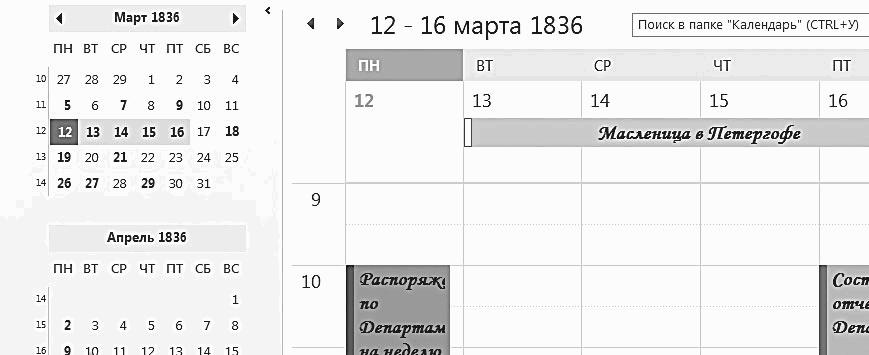
2. На панели управления выберите пункт «Рабочая неделя». Календарь приобретет такой же вид, как у Евгения Онегина: по горизонтали – дни, по вертикали – часы.
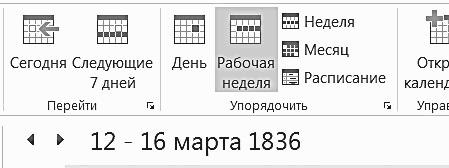
3. Выбирать разные периоды в 2013-й версии можно в календаре, отображаемом слева. Чтобы открыть отображение календаря в Списке дел, то есть справа от основного календаря, нужно перейти на вкладку «Вид» и выбрать «Список дел», нажать «Календарь». Тогда справа в панели «Список дел» можно выбрать конкретную дату или неделю.
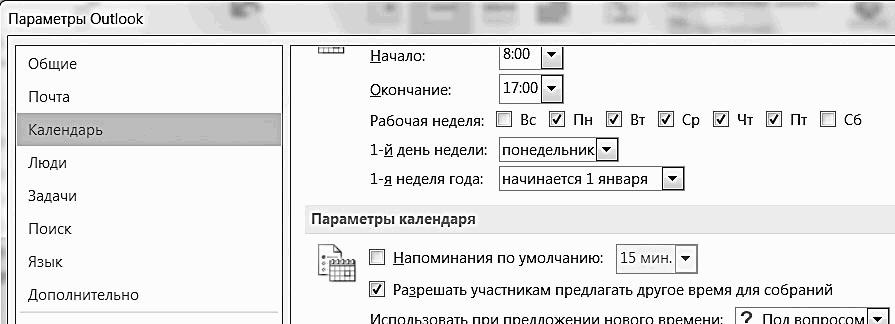
4. Чтобы вас не утомляли напоминания обо всех без исключения встречах, рекомендуется отключить их. Для этого необходимо нажать правой кнопкой на раздел «Календарь» в нижней панели меню. В разделе «Календарь» снимите галочку у слов «Напоминания по умолчанию».
Теперь создадим первые несколько встреч.
1. Выделите мышкой в нужном дне календаря время, назначенное для встречи.
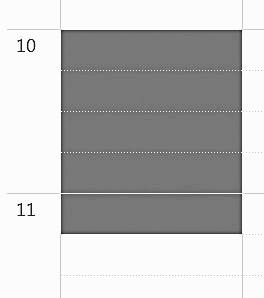
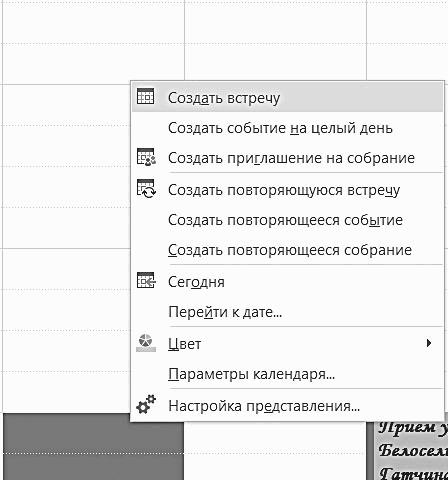
2. На получившемся темном прямоугольнике кликните правой кнопкой мыши и выберите в меню «Создать встречу».
3. В окне создания встречи впишите в поле «Тема» ее название.
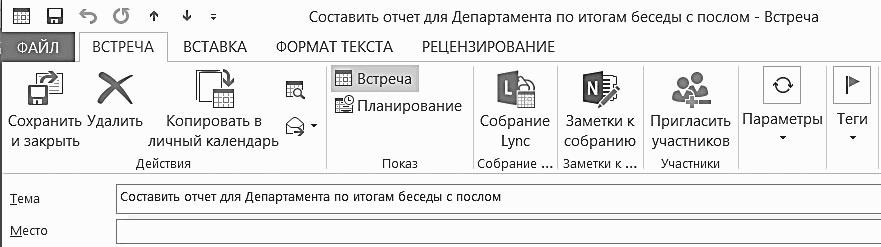
Все, что можно делать со встречей, в разных версиях Оutlоок похоже, меняются лишь дизайн и расположение управляющих кнопок.
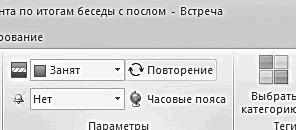
4. Нажав на кнопку «Выбрать категорию», выберите для жесткой встречи синюю категорию (жестко привязанные ко времени), для плавающей – зеленую (бюджетируемые).
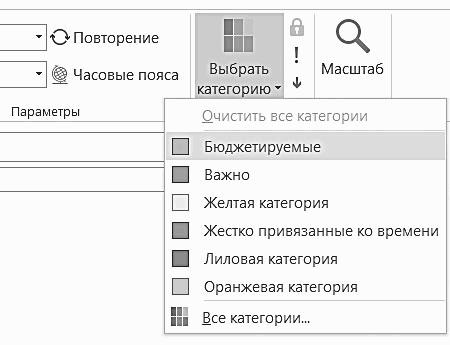
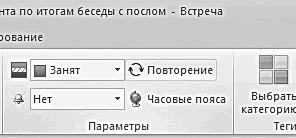
Если встреча повторяющаяся – нажмите кнопку «Повторение» и в появившемся меню задайте нужную регулярность. Например, «каждые понедельник и четверг».
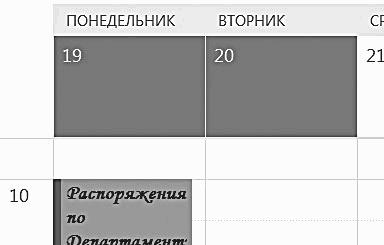
5. Чтобы создать многодневное событие, выделите мышкой время не на календаре, а на темной полосе над ним. Кликните на выделенной полосе правой кнопкой мыши и выберите в контекстном меню «Создать встречу».
6. Чтобы изменить продолжительность встречи, берите ее мышкой за нижний или верхний край и, двигая край, удлиняйте или укорачивайте время встречи.
7. Чтобы перенести встречу, возьмите ее мышкой за левый край и перетащите на нужный день и нужное время.
Освоение электронного планирования требует некоторых усилий. Ведь писать на бумаге нас учили с детства, а работать на компьютере мы стали в более позднем возрасте. Но, с другой стороны, каждое изменение в бумажном ежедневнике – это вычеркивание и переписывание. В Оutlоок на любые изменения обстоятельств можно реагировать мгновенно, просто передвинув соответствующие встречи.