Организация времени. От личной эффективности к развитию фирмы.
Как настроить пользовательское представление. Правила автоформатирования.
Настроить пользовательское представление означает побудить Оutlоок показывать задачи сгруппированными, отсортированными и раскрашенными именно так, как вам хочется.
Для эффективной работы с Оutlоок нужно знать всего два словосочетания и пять кнопок. Два волшебных словосочетания — "пользовательское представление" и "пользовательское поле". О пяти кнопках — чуть дальше.
Пользовательское представление — это некий взгляд на список задач, возможность представить их именно так, как хотите вы. То есть сгруппированными по смыслу, раскрашенными в разные цвета, упорядоченными по алфавиту или дате и т. д. Поскольку для Оutlоок вы — пользователь, то и настроенное представление называется пользовательским, в отличие от стандартных представлений, уже заложенных в Оutlоок.
Возможность увидеть приоритетные задачи раскрашенными и отображенными крупным шрифтом — это как раз пример пользовательского представления. Давайте на этом примере разберемся, как настраивать удобное вам представление.
1. Кликните правой кнопкой мыши на серой надписи "Панель задач" в панели задач (стрелка 1).
2. В появившемся меню выберите пункт "Изменить текущее представление" (стрелка 2).
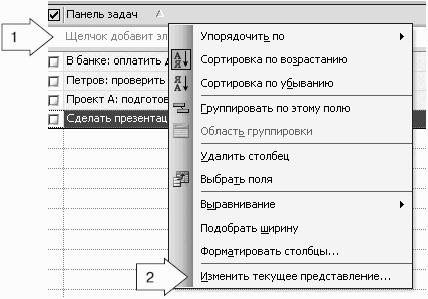
Мы вошли в то место, где можем менять текущее представление "Панели задач". Перед собой вы видите такое меню:
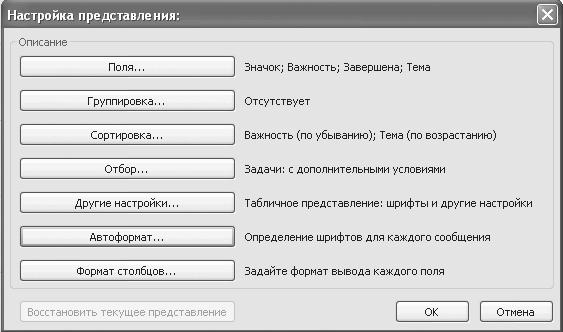
Вот они, те самые 5 кнопок, которые нужно знать для эффективного управления Оutlоок. Кнопок здесь больше, но нам потребуются не все. Сейчас мы освоим одну кнопку, "Автоформат", с остальными разберемся позже. Настроим отображение приоритетных задач красным цветом.
3. Выберите в меню пункт "Автоформат" (рис. внизу, стрелка 1). Появится окно "Автоматическое форматирование". Перед собой вы видите список правил, которые говорят Оutlоок, какие задачи как раскрашивать. Это стандартные правила — "Завершенные и непрочитанные отображать серым полужирным перечеркнутым", "Просроченные задачи — красным" и т. п. К этим стандартным правилам мы можем добавлять свои, пользовательские.