Организация времени. От личной эффективности к развитию фирмы.
Настройка группировки в пользовательском представлении.
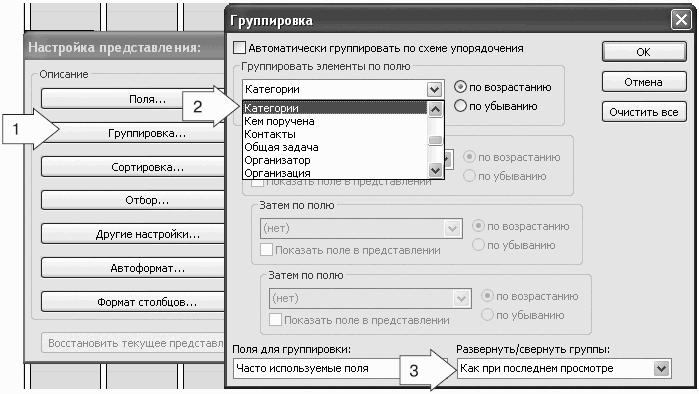
Появится окно "Группировка". В подменю "Группировать элементы по полю" выберите "Категории" (стрелка 2). Обратите внимание на остальные возможности группировки в этом меню: они используются гораздо реже, но не исключено, что когда-нибудь вам пригодятся. В заключение выберите в меню "Развернуть / свернуть группы" (стрелка 3) пункт "Как при последнем просмотре". Здесь имеется в виду следующее: если вы ушли из "Календаря" и затем вернулись, Оutlоок может показать вам категории либо свернутыми (закрытыми), либо развернутыми (открытыми), либо такими, как вы их оставили при последнем просмотре (что-то свернуто, что-то развернуто).
Нажмите теперь "ОК" в меню "Категории" и "ОК" в меню "Настройка представления". Если все сделано правильно, на панели задач вы увидите ваши задачи разбитыми на две группы — "Нет категорий" и "1_ШЕФ". Теперь можно таким же путем создавать следующие категории, группируя задачи так, как это удобно именно вам.